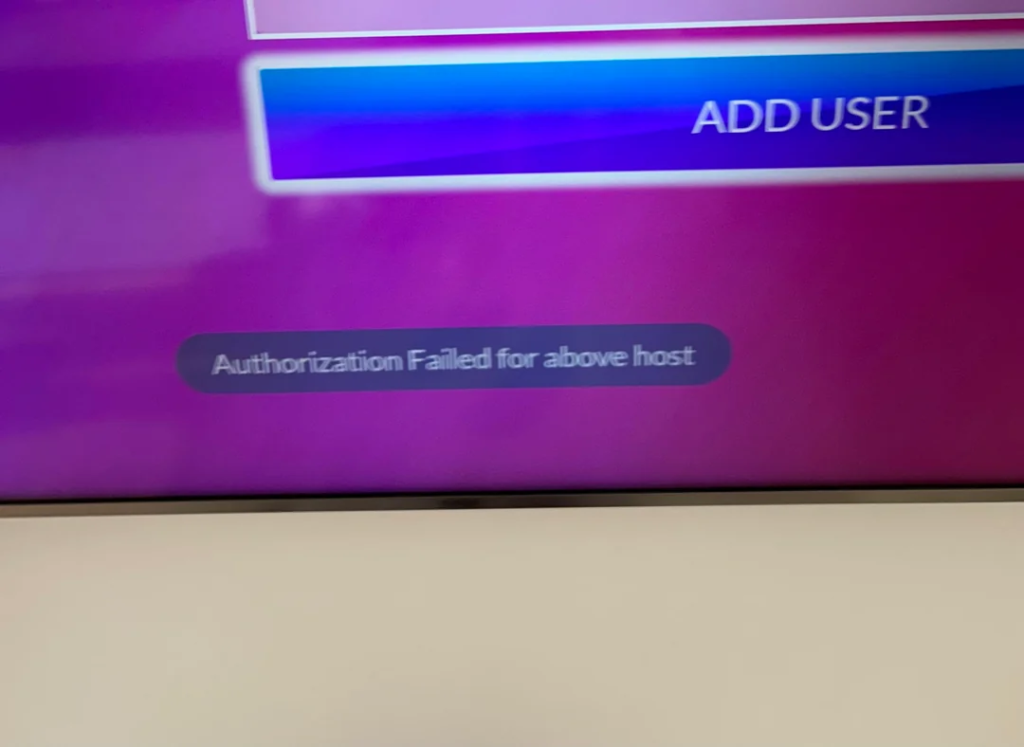
Con el mensaje «Authorization failed for above host», IPTV Smarters Pro le indica que ha llegado al servidor de su proveedor, pero que el servidor no ha aceptado los datos de acceso. Casi siempre la causa es sencilla: un error al escribir algún dato, una suscripción caducada o que la cuenta ya se esté reproduciendo en otro dispositivo. Pruebe las soluciones siguientes por orden; cada una lleva un minuto.
Qué significa el error
Cuando añade un usuario en IPTV Smarters Pro, la app envía su usuario y su contraseña a la dirección del servidor que ha introducido. El servidor puede rechazarlos porque:
- algún dato es incorrecto (la dirección del servidor, el usuario o la contraseña);
- la suscripción ha caducado, o los datos de acceso cambiaron tras una renovación;
- la cuenta ya se está usando en tantos dispositivos como permite el plan;
- no se puede acceder bien al servidor desde su red o a través de su VPN.
Soluciones, en el orden en que conviene probarlas
1. Revise los tres datos de acceso
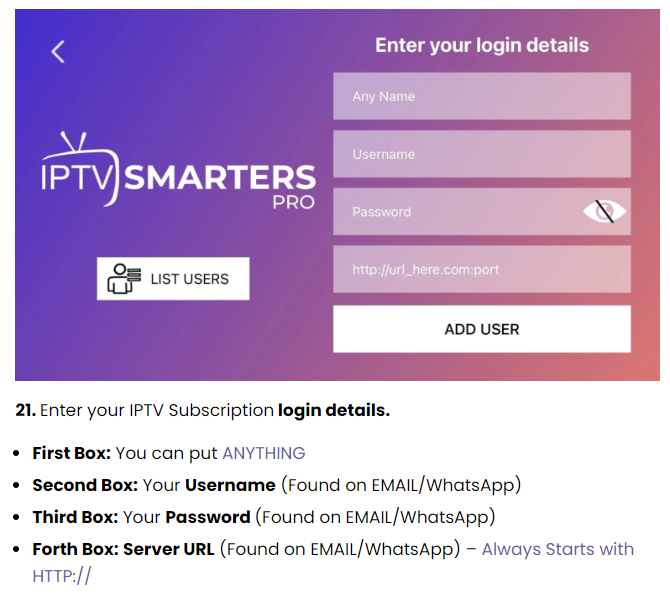
- URL del servidor: empieza por
http://y suele terminar con un número de puerto, como:80o:8080. Sin espacios al principio ni al final, y sin barras de más. - Usuario y contraseña: distinguen entre mayúsculas y minúsculas. Basta una mayúscula o un cero en lugar de la letra O para que falle.
- Copie y pegue los datos del correo o del mensaje de su proveedor en lugar de escribirlos. En un televisor, ayuda escribir en el móvil: 1ClickTV Player, por ejemplo, le permite escanear un código QR y escribir en su móvil.
2. Compruebe que la suscripción esté activa
Una cuenta caducada da el mismo error. Si acaba de renovar o de cambiar de plan, puede que su proveedor le haya enviado datos de acceso nuevos; borre el usuario antiguo en la app y vuelva a añadirlo con los nuevos datos.
3. Cierre la app en sus otros dispositivos
Cada plan permite un número determinado de emisiones a la vez. Si la cuenta se está reproduciendo en otro sitio, el servidor puede rechazar un nuevo inicio de sesión. Detenga la reproducción en los otros dispositivos, espere dos o tres minutos y vuelva a intentarlo.
4. Reinicie el dispositivo y el router
Desconecte de la corriente el televisor o el dispositivo de streaming durante un minuto y reinicie su router. Esto resuelve conexiones bloqueadas más a menudo de lo que cabría esperar.
5. Desactive la VPN
Muchos servidores IPTV rechazan las conexiones que llegan desde direcciones de VPN. Desactive la VPN y vuelva a iniciar sesión. Si quiere seguir usándola, pregunte a su proveedor qué ubicaciones funcionan.
6. Pruebe con otra red
Conecte el dispositivo al punto de acceso wifi de su móvil y vuelva a iniciar sesión. Si funciona con datos móviles pero no en casa, el problema está en la red de su casa: reinicie de nuevo el router y avise a su proveedor, que puede comprobar si se puede acceder al servidor desde su operador de internet.
7. Borre los datos de la app o reinstálela
- Android TV, Fire TV, Android: Settings → Apps → IPTV Smarters Pro → Clear cache; después, abra la app y vuelva a añadir el usuario.
- Samsung, LG, iPhone, Apple TV: borre la app y vuelva a instalarla desde la tienda.
Instale IPTV Smarters Pro solo desde la tienda de apps de su dispositivo o desde la web del desarrollador, no desde copias de otras webs.
8. Pruebe los datos de acceso en otra app
Añada los mismos datos a otro reproductor, como 1ClickTV Player en dispositivos Android o TiviMate. Si allí funcionan, el problema está en la instalación de Smarters; si fallan en todas partes, el problema es la cuenta o el servidor, y tiene que resolverlo su proveedor.
Otros mensajes y qué significan
| Mensaje | Causa habitual | Qué hacer |
|---|---|---|
| Authorization failed for above host | Datos incorrectos, cuenta caducada o cuenta en uso | Soluciones 1 a 3 de arriba |
| Invalid username or password / Login invalid | Un error al escribir, o una contraseña antigua tras una renovación | Vuelva a copiar los datos que le envió su proveedor |
| Your account is expired | La suscripción ha terminado | Renuévela y vuelva a iniciar sesión |
| Max connections reached | Todas las emisiones del plan están en uso | Detenga la reproducción en otros dispositivos y espere unos minutos |
| Network error / Unable to connect | No hay conexión con el servidor | Revise la dirección del servidor y su conexión a internet; después, pruebe las soluciones 4 a 6 |
Cuándo contactar con su proveedor
Si nada de esto funciona, envíe a su proveedor:
- el mensaje de error exacto, a ser posible con una foto de la pantalla;
- el dispositivo y la app que usa;
- cuándo empezó el problema y si funciona en otro dispositivo o en otra red.
Los suscriptores de 1ClickTV pueden contactar con nuestro equipo de soporte 24/7 por WhatsApp, Telegram o correo electrónico.
Preguntas frecuentes
¿Por qué funciona en mi móvil pero no en mi televisor?
Normalmente se debe a un error al escribir en el televisor, a que el televisor está en otra red (o usa una VPN) o a que el móvil ya está ocupando la única conexión del plan.
¿Necesito datos de acceso nuevos después de renovar?
A veces. Algunos proveedores mantienen los mismos datos de acceso y otros envían unos nuevos; revise el mensaje que recibió tras la renovación.
¿«Authorization failed» es un problema de la app?
Rara vez. El mensaje refleja la respuesta del servidor, así que la causa casi siempre está en los datos de acceso, la cuenta o la conexión.