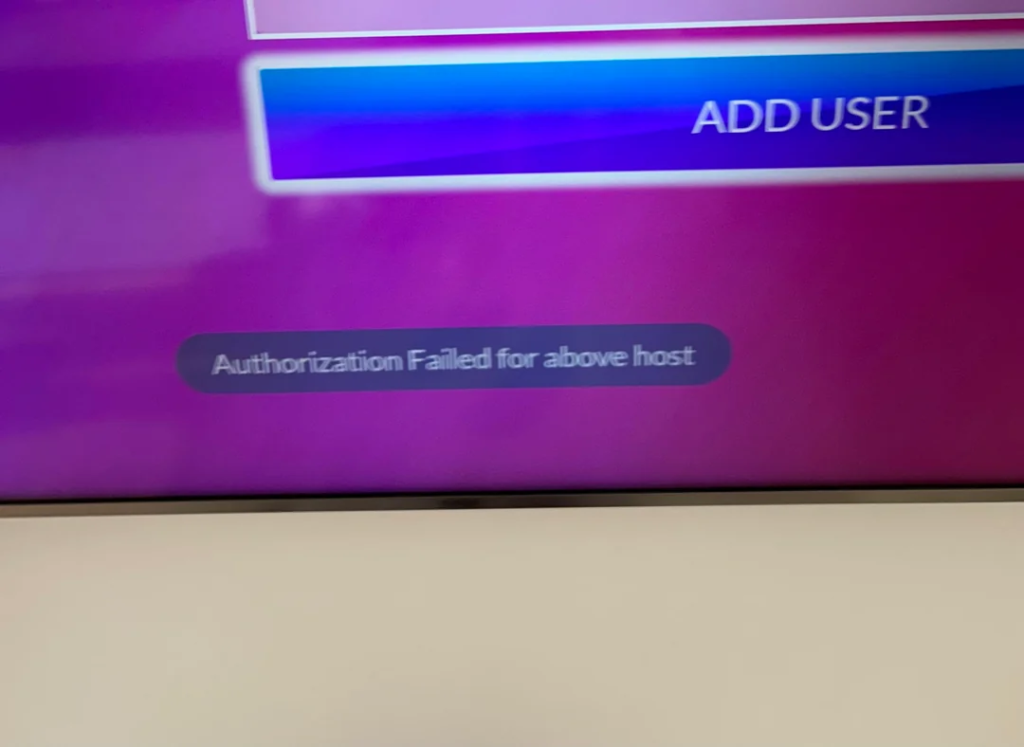
Med "Authorization failed for above host" fortæller IPTV Smarters Pro dig, at appen har fået kontakt til din udbyders server, men at serveren ikke godkendte dit login. Som regel er årsagen enkel: en tastefejl i loginoplysningerne, et udløbet abonnement, eller at kontoen allerede spiller på en anden enhed. Gå løsningerne nedenfor igennem i rækkefølge; hver af dem tager et minut.
Hvad fejlen betyder
Når du tilføjer en bruger i IPTV Smarters Pro, sender appen dit brugernavn og din adgangskode til den serveradresse, du har indtastet. Serveren kan afvise loginforsøget, fordi:
- en oplysning er forkert (serveradresse, brugernavn eller adgangskode);
- abonnementet er udløbet, eller loginoplysningerne er blevet ændret efter en fornyelse;
- kontoen allerede er i brug på så mange enheder, som abonnementet tillader;
- serveren ikke kan nås ordentligt fra dit netværk eller gennem din VPN.
Løsninger i den rækkefølge, du skal prøve dem
1. Tjek de tre loginoplysninger
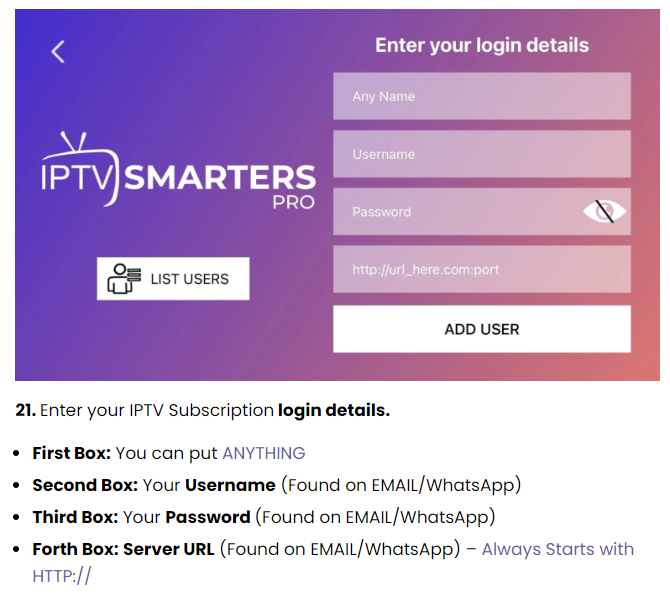
- Server URL: Den starter med
http://og slutter som regel med et portnummer, for eksempel:80eller:8080. Ingen mellemrum i starten eller slutningen og ingen ekstra skråstreg. - Brugernavn og adgangskode: Der skelnes mellem store og små bogstaver. Et stort bogstav eller et nul i stedet for bogstavet O er nok til, at det fejler.
- Kopiér og indsæt oplysningerne fra din udbyders e-mail eller besked i stedet for at skrive dem af. På et tv er det lettere at skrive på telefonen: I 1ClickTV Player kan du for eksempel scanne en QR-kode og skrive på din telefon.
2. Tjek, at abonnementet er aktivt
En udløbet konto giver den samme fejl. Har du lige fornyet eller skiftet abonnement, har din udbyder måske sendt dig nye loginoplysninger; slet den gamle bruger i appen, og tilføj den igen med de nye oplysninger.
3. Luk appen på dine andre enheder
Alle abonnementer tillader et bestemt antal streams på samme tid. Spiller kontoen et andet sted, kan serveren afvise et nyt login. Stop afspilningen på de andre enheder, vent to-tre minutter, og prøv igen.
4. Genstart enheden og routeren
Tag strømmen fra tv'et eller streamingenheden i et minut, og genstart din router. Det løser fastlåste forbindelser oftere, end man skulle tro.
5. Slå din VPN fra
Mange IPTV-servere afviser forbindelser fra VPN-adresser. Slå VPN'en fra, og log ind igen. Vil du beholde den, så spørg din udbyder, hvilke placeringer der virker.
6. Prøv et andet netværk
Forbind enheden til din telefons hotspot, og log ind igen. Virker det på mobildata, men ikke derhjemme, ligger problemet på dit hjemmenetværk: Genstart routeren igen, og giv din IPTV-udbyder besked, så den kan tjekke, om serveren kan nås fra din internetudbyder.
7. Ryd appens data, eller geninstaller den
- Android TV, Fire TV, Android: Vælg Settings → Apps → IPTV Smarters Pro → Clear cache, åbn så appen, og tilføj brugeren igen.
- Samsung, LG, iPhone, Apple TV: Slet appen, og installer den igen fra appbutikken.
Installer kun IPTV Smarters Pro fra din enheds appbutik eller udviklerens hjemmeside, ikke fra kopier på andre hjemmesider.
8. Test loginoplysningerne i en anden app
Tilføj de samme oplysninger i en anden afspiller, for eksempel 1ClickTV Player på Android-enheder eller TiviMate. Virker de der, ligger problemet i din installation af Smarters; fejler de alle steder, skyldes det kontoen eller serveren, og så er det din udbyder, der skal løse det.
Andre fejlmeddelelser, og hvad de betyder
| Meddelelse | Typisk årsag | Det kan du gøre |
|---|---|---|
| Authorization failed for above host | Forkerte oplysninger, udløbet konto eller konto i brug | Løsning 1 til 3 ovenfor |
| Invalid username or password / Login invalid | En tastefejl eller en gammel adgangskode efter en fornyelse | Kopiér oplysningerne fra din udbyder igen |
| Your account is expired | Abonnementet er udløbet | Forny, og log så ind igen |
| Max connections reached | Alle abonnementets streams er i brug | Stop afspilningen på andre enheder, og vent et par minutter |
| Network error / Unable to connect | Ingen forbindelse til serveren | Tjek serveradressen og din internetforbindelse, og prøv så løsning 4 til 6 |
Hvornår skal du kontakte din udbyder?
Hvis intet af dette virker, så send følgende til din udbyder:
- den præcise fejlmeddelelse, helst et billede af skærmen;
- den enhed og den app, du bruger;
- hvornår problemet startede, og om det virker på en anden enhed eller et andet netværk.
Som 1ClickTV-abonnent kan du kontakte vores supportteam 24/7 via WhatsApp, Telegram eller e-mail.
Ofte stillede spørgsmål
Hvorfor virker det på min telefon, men ikke på mit tv?
Som regel skyldes det en tastefejl på tv'et, at tv'et er på et andet netværk (eller en VPN), eller at telefonen allerede bruger abonnementets eneste forbindelse.
Skal jeg have et nyt login efter en fornyelse?
Nogle gange. Nogle udbydere beholder det samme login, mens andre sender nye oplysninger; tjek den besked, du fik, da du fornyede.
Er "Authorization failed" et problem med appen?
Sjældent. Meddelelsen kommer fra serverens svar, så årsagen er næsten altid loginoplysningerne, kontoen eller forbindelsen.