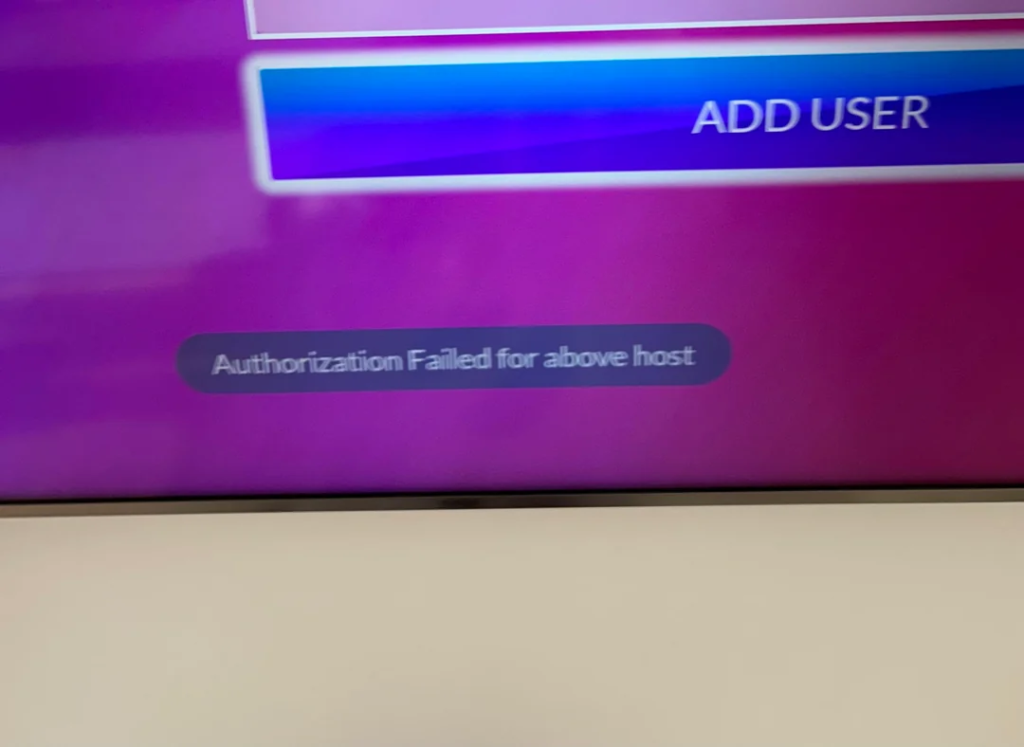
”Authorization failed for above host” är IPTV Smarters Pros sätt att säga att appen nådde din leverantörs server, men att servern inte godkände inloggningen. Oftast är orsaken enkel: ett stavfel i inloggningsuppgifterna, ett abonnemang som har gått ut eller ett konto som redan spelar på en annan enhet. Gå igenom lösningarna nedan i tur och ordning; var och en tar en minut.
Vad felet betyder
När du lägger till en användare i IPTV Smarters Pro skickar appen ditt användarnamn och lösenord till serveradressen som du angav. Servern kan neka inloggningen om:
- en uppgift är fel (serveradress, användarnamn eller lösenord);
- abonnemanget har gått ut, eller inloggningen har ändrats efter en förnyelse;
- kontot redan används på så många enheter som abonnemanget tillåter;
- servern inte går att nå ordentligt från ditt nätverk eller via din VPN.
Lösningarna, i den ordning du bör prova dem
1. Kontrollera de tre inloggningsuppgifterna
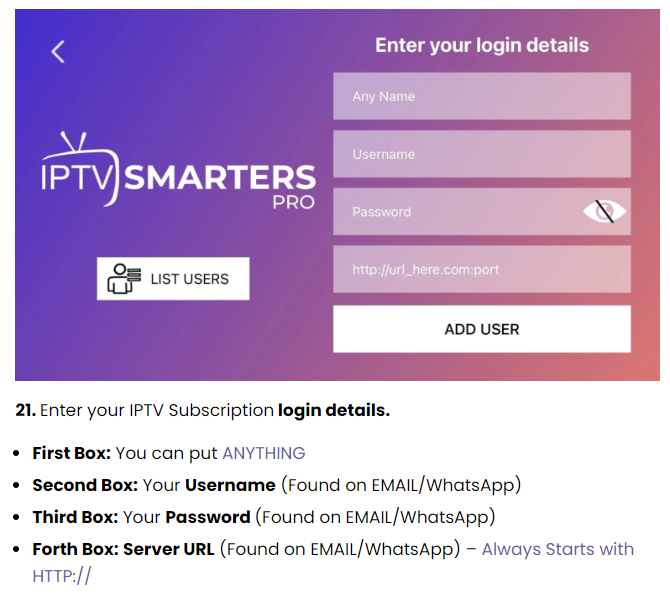
- Server URL: adressen börjar med
http://och slutar oftast med ett portnummer, till exempel:80eller:8080. Inga mellanslag i början eller slutet och inget extra snedstreck. - Användarnamn och lösenord: stora och små bokstäver spelar roll. En stor bokstav eller en nolla i stället för bokstaven O räcker för att inloggningen ska misslyckas.
- Kopiera och klistra in uppgifterna från din leverantörs e-post eller meddelande i stället för att skriva dem för hand. På en TV hjälper det att skriva på mobilen: i 1ClickTV Player kan du till exempel skanna en QR-kod och skriva på mobilen.
2. Kontrollera att abonnemanget är aktivt
Ett konto som har gått ut ger samma fel. Om du nyss har förnyat eller bytt abonnemang kan din leverantör ha skickat nya inloggningsuppgifter. Ta i så fall bort den gamla användaren i appen och lägg till den igen med de nya uppgifterna.
3. Stäng appen på dina andra enheter
Varje abonnemang tillåter ett visst antal strömmar samtidigt. Om kontot spelar någon annanstans kan servern neka en ny inloggning. Stoppa uppspelningen på de andra enheterna, vänta två eller tre minuter och försök igen.
4. Starta om enheten och routern
Stäng av TV:n eller streamingenheten vid vägguttaget i en minut och starta om routern. Det löser låsta anslutningar oftare än du kanske tror.
5. Stäng av din VPN
Många IPTV-servrar nekar anslutningar från VPN-adresser. Stäng av VPN:en och logga in igen. Vill du behålla den kan du fråga din leverantör vilka platser som fungerar.
6. Prova ett annat nätverk
Anslut enheten till mobilens surfzon och logga in igen. Fungerar det via mobildata men inte hemma ligger problemet i ditt hemnätverk: starta om routern igen och kontakta din leverantör, som kan kontrollera om servern går att nå från din internetleverantör.
7. Rensa appens data eller installera om den
- Android TV, Fire TV, Android: gå till Settings → Apps → IPTV Smarters Pro → Clear cache, öppna sedan appen och lägg till användaren igen.
- Samsung, LG, iPhone, Apple TV: radera appen och installera den igen från appbutiken.
Installera bara IPTV Smarters Pro från enhetens appbutik eller utvecklarens webbplats, inte från kopior på andra webbplatser.
8. Testa inloggningen i en annan app
Lägg in samma uppgifter i en annan spelare, till exempel 1ClickTV Player på Android-enheter eller TiviMate. Fungerar inloggningen där ligger problemet i installationen av Smarters. Misslyckas den överallt beror det på kontot eller servern, och då måste din leverantör åtgärda det.
Andra meddelanden och vad de betyder
| Meddelande | Vanlig orsak | Gör så här |
|---|---|---|
| Authorization failed for above host | Fel uppgifter, ett konto som har gått ut eller ett konto som redan används | Lösning 1–3 ovan |
| Invalid username or password / Login invalid | Ett stavfel, eller ett gammalt lösenord efter en förnyelse | Kopiera uppgifterna från din leverantör igen |
| Your account is expired | Abonnemanget har löpt ut | Förnya och logga sedan in igen |
| Max connections reached | Alla strömmar i abonnemanget används | Stoppa uppspelningen på andra enheter och vänta några minuter |
| Network error / Unable to connect | Ingen anslutning till servern | Kontrollera serveradressen och din internetanslutning och prova sedan lösning 4–6 |
När du ska kontakta din leverantör
Om inget av det här hjälper skickar du följande till din leverantör:
- det exakta felmeddelandet, helst ett foto av skärmen;
- vilken enhet och app du använder;
- när problemet började och om det fungerar på en annan enhet eller i ett annat nätverk.
Som 1ClickTV-kund når du vårt supportteam 24/7 via WhatsApp, Telegram eller e-post.
Vanliga frågor
Varför fungerar det på mobilen men inte på TV:n?
Oftast beror det på ett stavfel på TV:n, att TV:n är ansluten till ett annat nätverk (eller en VPN) eller att mobilen redan använder abonnemangets enda anslutning.
Behöver jag en ny inloggning när jag har förnyat?
Ibland. Vissa leverantörer behåller samma inloggning, andra skickar nya uppgifter. Titta i meddelandet du fick när du förnyade.
Är ”Authorization failed” ett fel i appen?
Sällan. Meddelandet bygger på serverns svar, så orsaken är nästan alltid inloggningsuppgifterna, kontot eller anslutningen.