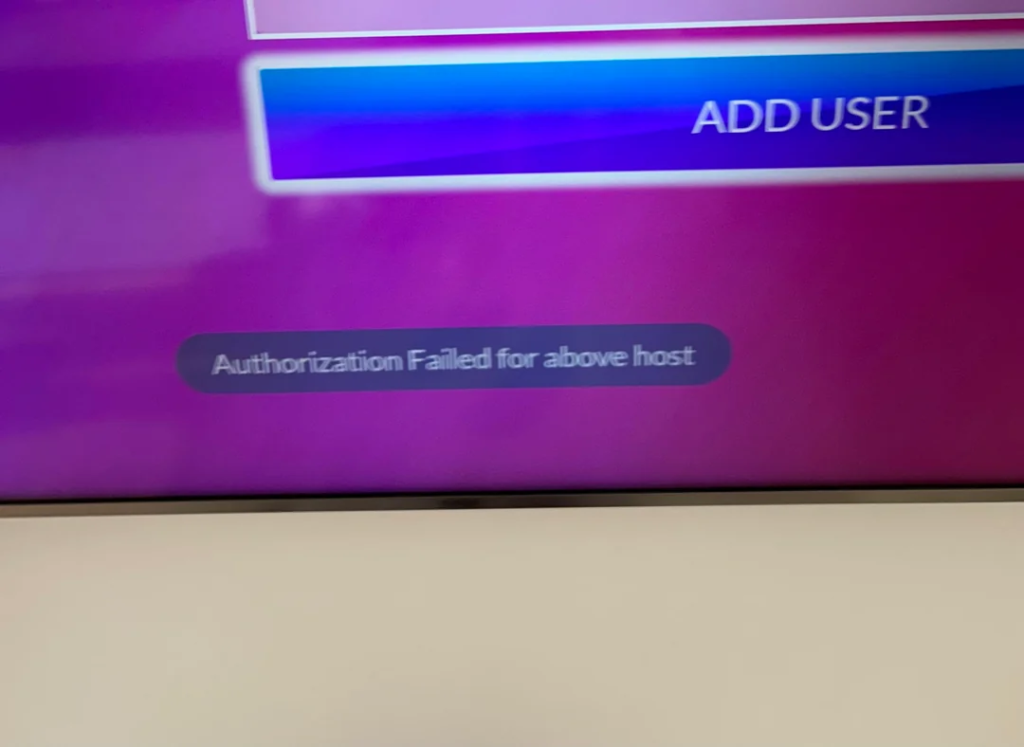
Avec le message « Authorization failed for above host », IPTV Smarters Pro vous indique qu’il a bien joint le serveur de votre fournisseur, mais que celui-ci a refusé vos identifiants. La plupart du temps, la cause est simple : une faute de frappe dans les identifiants, un abonnement expiré ou un compte déjà en lecture sur un autre appareil. Essayez les solutions ci-dessous dans l’ordre ; chacune prend une minute.
Ce que signifie l’erreur
Quand vous ajoutez un utilisateur dans IPTV Smarters Pro, l’application envoie votre nom d’utilisateur et votre mot de passe à l’adresse de serveur que vous avez saisie. Le serveur peut refuser la connexion parce que :
- une information est erronée (adresse du serveur, nom d’utilisateur ou mot de passe) ;
- l’abonnement a expiré, ou les identifiants ont changé après un renouvellement ;
- le compte est déjà utilisé sur autant d’appareils que la formule le permet ;
- le serveur n’est pas joignable correctement depuis votre réseau ou via votre VPN.
Les solutions à essayer, dans l’ordre
1. Vérifiez les trois informations de connexion
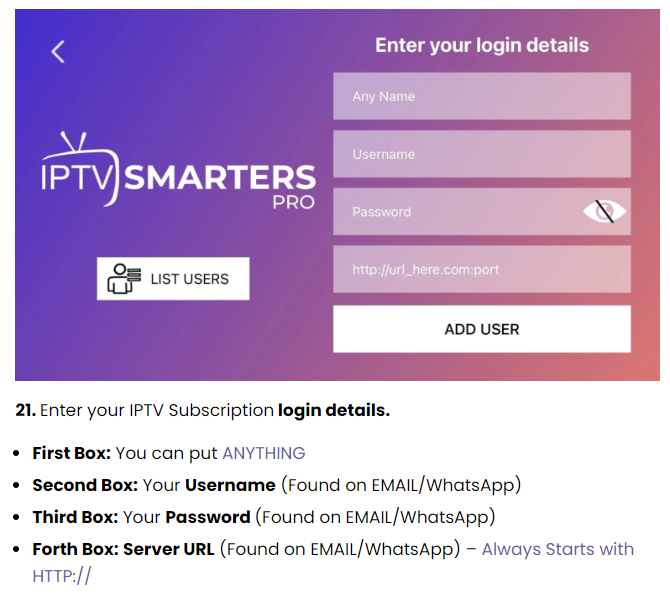
- URL du serveur : elle commence par
http://et se termine généralement par un numéro de port, comme:80ou:8080. Pas d’espace au début ni à la fin, et pas de barre oblique en trop. - Nom d’utilisateur et mot de passe : les majuscules et les minuscules comptent. Une majuscule ou un zéro à la place de la lettre O suffit à faire échouer la connexion.
- Copiez-collez les identifiants depuis l’e-mail ou le message de votre fournisseur au lieu de les taper. Sur une TV, il est plus simple de taper sur le téléphone : 1ClickTV Player, par exemple, vous permet de scanner un QR code et de saisir le texte sur votre téléphone.
2. Vérifiez que l’abonnement est actif
Un compte expiré provoque la même erreur. Si vous venez de renouveler ou de changer de formule, votre fournisseur vous a peut-être envoyé de nouveaux identifiants ; supprimez l’ancien utilisateur dans l’application, puis ajoutez-le de nouveau avec les nouveaux identifiants.
3. Fermez l’application sur vos autres appareils
Chaque formule autorise un nombre défini de flux simultanés. Si le compte est en lecture ailleurs, le serveur peut refuser une nouvelle connexion. Arrêtez la lecture sur les autres appareils, patientez deux ou trois minutes, puis réessayez.
4. Redémarrez l’appareil et la box internet
Débranchez la TV ou l’appareil de streaming de la prise pendant une minute, et redémarrez votre box internet. Cela débloque les connexions coincées plus souvent qu’on ne le pense.
5. Désactivez votre VPN
Beaucoup de serveurs IPTV refusent les connexions provenant d’adresses VPN. Désactivez le VPN et reconnectez-vous. Si vous voulez le garder, demandez à votre fournisseur quelles localisations fonctionnent.
6. Essayez un autre réseau
Connectez l’appareil au partage de connexion de votre téléphone et reconnectez-vous. Si cela fonctionne en données mobiles mais pas chez vous, le problème vient de votre réseau domestique : redémarrez de nouveau la box, et prévenez votre fournisseur, qui pourra vérifier si le serveur est joignable depuis votre fournisseur d’accès à internet.
7. Effacez les données de l’application ou réinstallez-la
- Android TV, Fire TV, Android : Settings → Apps → IPTV Smarters Pro → Clear cache, puis ouvrez l’application et ajoutez de nouveau l’utilisateur.
- Samsung, LG, iPhone, Apple TV : supprimez l’application et réinstallez-la depuis la boutique.
N’installez IPTV Smarters Pro que depuis la boutique d’applications de votre appareil ou le site du développeur, et non à partir de copies proposées sur d’autres sites.
8. Testez les identifiants dans une autre application
Ajoutez les mêmes identifiants dans un autre lecteur, comme 1ClickTV Player sur les appareils Android ou TiviMate. Si la connexion fonctionne, c’est l’installation de Smarters qui pose problème ; si elle échoue partout, c’est le compte ou le serveur, et c’est à votre fournisseur de régler le problème.
Autres messages et leur signification
| Message | Cause habituelle | Que faire |
|---|---|---|
| Authorization failed for above host | Identifiants erronés, compte expiré ou compte déjà utilisé | Solutions 1 à 3 ci-dessus |
| Invalid username or password / Login invalid | Une faute de frappe, ou un ancien mot de passe après un renouvellement | Copiez de nouveau les identifiants envoyés par votre fournisseur |
| Your account is expired | L’abonnement est terminé | Renouvelez-le, puis reconnectez-vous |
| Max connections reached | Tous les flux de la formule sont utilisés | Arrêtez la lecture sur les autres appareils et patientez quelques minutes |
| Network error / Unable to connect | Pas de connexion au serveur | Vérifiez l’adresse du serveur et votre connexion internet, puis essayez les solutions 4 à 6 |
Quand contacter votre fournisseur
Si rien de tout cela ne fonctionne, envoyez à votre fournisseur :
- le message d’erreur exact, idéalement une photo de l’écran ;
- l’appareil et l’application que vous utilisez ;
- le moment où le problème a commencé, et si la connexion fonctionne sur un autre appareil ou un autre réseau.
Les abonnés 1ClickTV peuvent joindre notre équipe d’assistance 24 h/24, 7 j/7 sur WhatsApp, Telegram ou par e-mail.
Questions fréquentes
Pourquoi cela fonctionne-t-il sur mon téléphone mais pas sur ma TV ?
En général, à cause d’une faute de frappe sur la TV, d’une TV connectée à un autre réseau (ou à un VPN), ou d’un téléphone qui utilise déjà l’unique connexion de la formule.
Faut-il de nouveaux identifiants après un renouvellement ?
Parfois. Certains fournisseurs conservent les mêmes identifiants, d’autres en envoient de nouveaux ; vérifiez le message reçu après votre renouvellement.
L’erreur « Authorization failed » vient-elle de l’application ?
Rarement. Le message vient de la réponse du serveur : la cause tient donc presque toujours aux identifiants, au compte ou à la connexion.