TiviMate est un lecteur IPTV populaire pour les appareils TV sous Android : Android TV, Google TV et la plupart des modèles Fire TV. Comme tout lecteur, il ne propose aucune chaîne : vous ajoutez la playlist de votre fournisseur IPTV, et TiviMate la transforme en liste de chaînes avec un guide TV complet. Ce guide explique comment l’installer et ajouter votre playlist, ce qu’apporte TiviMate Premium et comment résoudre les problèmes courants.
Vérifiez d’abord votre appareil
- Android TV et Google TV (Chromecast with Google TV, NVIDIA Shield, Sony, Philips, TCL et autres téléviseurs et box Android TV) : TiviMate est disponible sur Google Play.
- Fire TV sous Fire OS (par exemple le Fire TV Stick 4K Max et les modèles plus anciens) : TiviMate n’est pas sur l’Amazon Appstore, vous l’installez donc avec l’application Downloader.
- Fire TV Stick 4K Select et Fire TV Stick HD de 2026 : ils fonctionnent sous Vega OS, le système d’Amazon qui n’accepte que les applications de l’Amazon Appstore. TiviMate ne peut pas y être installé.
- Samsung, LG, Roku, Apple TV et iPhone : TiviMate n’est pas disponible. Consultez nos guides d’installation pour trouver des applications qui y fonctionnent.
Installer TiviMate sur Android TV ou Google TV
- Ouvrez Google Play sur la TV et recherchez TiviMate IPTV Player.
- Sélectionnez-le, choisissez Install, puis Open.
Installer TiviMate sur Fire TV
- Depuis l’Amazon Appstore, installez l’application gratuite Downloader (éditée par AFTVnews).
- Allez dans Settings → My Fire TV → Developer options → Install unknown apps et activez Downloader. Si Developer options n’apparaît pas, ouvrez Settings → My Fire TV → About, sélectionnez le nom de votre appareil et appuyez sept fois sur OK, puis revenez en arrière.
- Ouvrez Downloader et rendez-vous sur le site officiel de TiviMate, tivimate.com, pour télécharger l’application.
- Choisissez Install. Une fois l’installation terminée, supprimez le fichier d’installation quand Downloader vous le propose, pour libérer de l’espace.
N’installez TiviMate que depuis Google Play ou tivimate.com. Les versions « Premium débloqué » proposées sur d’autres sites sont des copies modifiées : elles peuvent contenir des logiciels malveillants et cessent de fonctionner avec les mises à jour.
Ajouter votre playlist
- Ouvrez TiviMate et choisissez Add playlist.
- Choisissez Xtream Codes et saisissez l’adresse du serveur, le nom d’utilisateur et le mot de passe de votre fournisseur, ou choisissez M3U playlist et saisissez le lien de votre playlist. Si vous hésitez, consultez notre guide des playlists M3U.
- Sélectionnez Next. TiviMate affiche le nom de la playlist et le nombre de chaînes trouvées ; sélectionnez de nouveau Next.
- Si le guide TV n’a pas été ajouté automatiquement, saisissez le lien du guide (EPG) de votre fournisseur, puis sélectionnez Done.
- Patientez pendant le chargement du guide TV. La première fois, cela prend une à deux minutes.
Version gratuite ou Premium ?
La version gratuite lit vos chaînes avec le guide TV. TiviMate Premium est une mise à niveau payante qui ajoute notamment plusieurs playlists, l’enregistrement, le replay (pour revoir les programmes déjà diffusés), la gestion des favoris et davantage de contrôle sur les chaînes et les groupes.
- Premium s’achète dans l’application TiviMate Companion sur un téléphone Android (depuis Google Play), en paiement annuel ou en achat unique. Le prix dépend de votre pays et s’affiche dans l’application.
- Un seul compte Premium couvre plusieurs appareils.
- Pour l’activer sur la TV, ouvrez TiviMate, allez dans Settings → Unlock Premium et connectez-vous avec votre compte Companion.
Méfiez-vous des sites qui vendent un « abonnement IPTV TiviMate » : TiviMate ne vend pas de chaînes, et ces sites ne sont pas le développeur.
Utiliser TiviMate avec la télécommande
| Touche | Fonction |
|---|---|
| OK (bouton central) | Lance la chaîne sélectionnée ; pendant la lecture, ouvre la liste des chaînes |
| Retour | Affiche les groupes de chaînes, ou revient au guide TV |
| Gauche / Droite | Se déplace dans le temps dans le guide TV |
| Haut / Bas | Fait défiler les chaînes |
| Maintenir OK sur une chaîne | Ouvre des options, comme l’ajout aux favoris |
Pour faire le tri dans votre liste, ouvrez Settings → Playlists → Manage groups et masquez les groupes que vous ne regardez jamais. Avec Premium, les programmes des chaînes qui proposent le replay peuvent être lus depuis le guide après leur diffusion ; voir comment fonctionne le replay IPTV.
Solutions aux problèmes courants
| Problème | Que faire |
|---|---|
| La playlist ne se charge pas | Vérifiez qu’il n’y a pas de faute de frappe dans l’adresse du serveur ou le lien (pas d’espace, http:// au début), et que votre abonnement est actif. |
| Les chaînes fonctionnent mais le guide est vide | Ajoutez le lien du guide dans Settings → EPG, puis mettez le guide à jour. Si quelques chaînes restent vides, leurs données de guide manquent chez le fournisseur. |
| Coupures (buffering) | Utilisez si possible un câble réseau, et vérifiez votre débit : comptez environ 15 Mbit/s par flux HD et 25 Mbit/s pour la 4K. |
| « Compte déjà utilisé » ou erreur de connexion | L’abonnement est déjà en lecture sur autant d’appareils que votre formule le permet. Arrêtez la lecture sur un autre appareil ou patientez quelques minutes. |
| Premium n’est pas reconnu | Reconnectez-vous dans Settings → Unlock Premium avec le même compte que dans l’application Companion. |
Une alternative gratuite : 1ClickTV Player
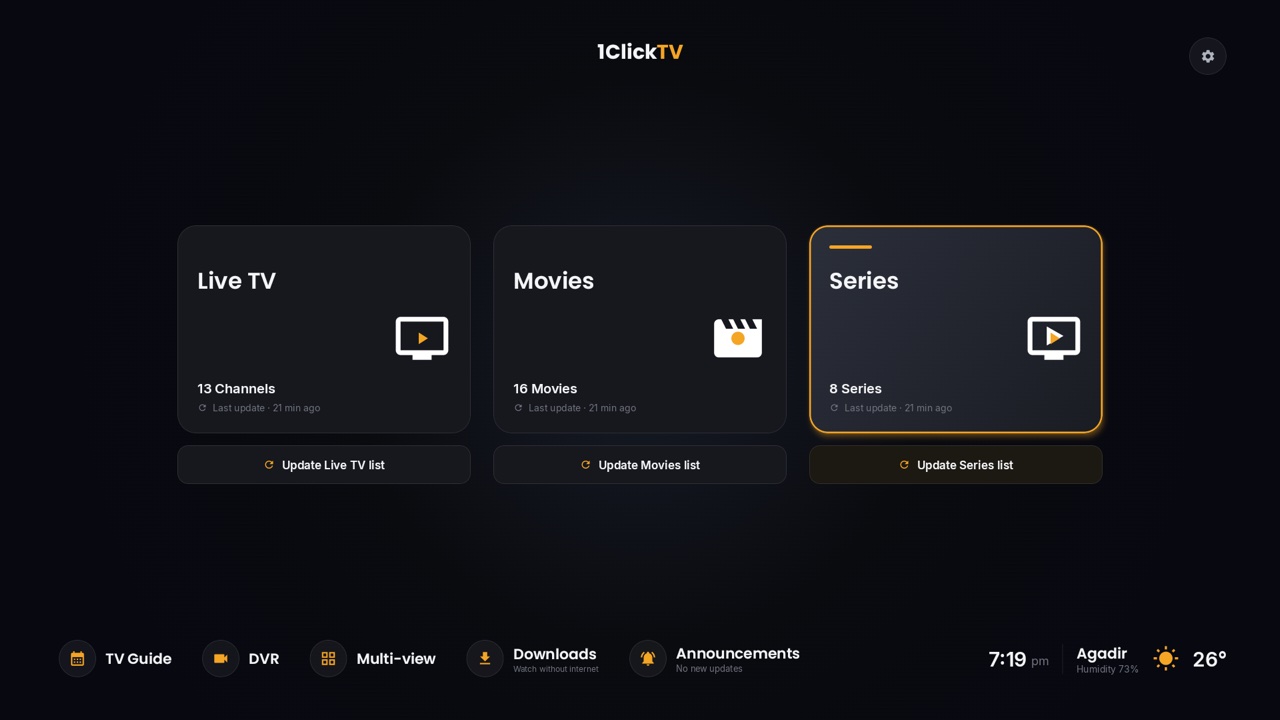
Si vous préférez ne pas payer Premium, 1ClickTV Player est notre lecteur gratuit pour Android TV, Google TV, Fire TV, téléphones et tablettes. Enregistrement, multi-écran, replay, profils et playlists multiples sont inclus sans frais. Il s’installe de la même façon sur Fire TV, avec le code Downloader 5012629.
Questions fréquentes
TiviMate est-il gratuit ?
L’application de base est gratuite. Les fonctions Premium nécessitent une mise à niveau payante, à acheter dans l’application TiviMate Companion.
TiviMate est-il légal ?
Oui. TiviMate est une application de lecture publiée sur Google Play, et elle ne contient aucune chaîne. Ce que vous regardez avec dépend de votre fournisseur : choisissez donc un fournisseur autorisé.
Puis-je installer TiviMate sur le Fire TV Stick 4K Select ?
Non. Il fonctionne sous Vega OS, qui n’accepte que les applications de l’Amazon Appstore, et TiviMate n’y figure pas. Les modèles Fire TV sous Fire OS, comme le 4K Max, fonctionnent.
TiviMate fonctionne-t-il sur téléphone ?
TiviMate est conçu pour les écrans de TV. Sur un téléphone, utilisez une application pensée pour le tactile, comme 1ClickTV Player.