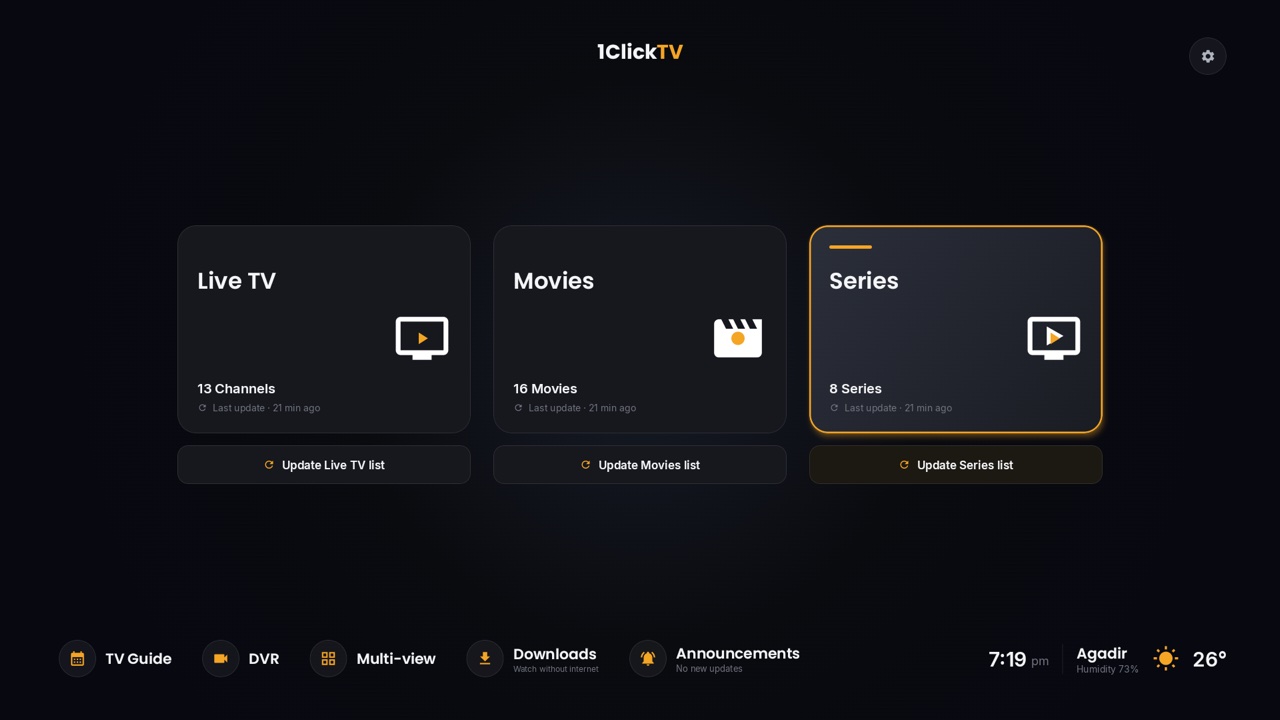
1ClickTV Player est notre lecteur IPTV gratuit pour les appareils Android : Android TV, Google TV, Fire TV, box Android TV, téléphones et tablettes. Il lit les chaînes, les films et les séries de votre abonnement IPTV, avec un vrai guide TV, et il inclut les fonctions que d’autres lecteurs réservent à leur version payante : enregistrement, multi-écran, replay (pour revoir un programme déjà diffusé), profils et plus encore.
Comme tout lecteur, il est fourni sans chaînes. Vous vous connectez avec les identifiants de votre propre fournisseur IPTV : un abonnement 1ClickTV ou tout autre fournisseur autorisé.
Pourquoi nous le présentons comme le meilleur lecteur IPTV pour Android
- Tout est gratuit. Pas de licence, pas d’abonnement, pas de période d’essai, rien à débloquer. Avec beaucoup de lecteurs populaires, l’enregistrement et l’ajout de plusieurs playlists exigent une version Premium payante.
- Pensé pour la télécommande. Navigation rapide avec les touches fléchées, liste des chaînes qui affiche le programme en cours et aperçu en direct pendant que vous parcourez les chaînes.
- Une seule application pour la TV, le téléphone et la tablette. Sur téléphone et tablette, la même application passe à une interface tactile, et elle peut télécharger des films et des épisodes à regarder sans connexion internet.
- Il se met à jour tout seul. Quand une nouvelle version sort, l’application la télécharge et l’installe pour vous ; vos playlists, vos favoris et votre historique sont conservés.
En bref
| Prix | Gratuit : pas de licence, pas d’abonnement, pas de période d’essai |
|---|---|
| Appareils | Android TV, Google TV, Fire TV, box Android TV, NVIDIA Shield, Chromecast with Google TV, téléphones et tablettes Android (Android 6 et versions ultérieures) |
| Connexion | Identifiants Xtream Codes ou lien M3U, saisis sur la TV ou envoyés depuis votre téléphone grâce à un QR code |
| Version | 1.3.22, sortie le 31 octobre 2026 |
| À venir | Téléviseurs LG (webOS) et Samsung (Tizen) prochainement ; Roku et VIDAA prévus |
| Téléchargement | Code Downloader 5012629, ou l’APK sur 1clicktv.net |
Ses fonctions
TV en direct et guide TV
Les chaînes sont classées par catégorie, avec les favoris, les chaînes récentes et un aperçu en direct. Le guide TV affiche le programme en cours et le suivant pour chaque chaîne. Depuis le guide, vous pouvez regarder, enregistrer ou programmer un rappel ; quand le programme commence, une carte s’affiche pour vous permettre de basculer dessus.
Replay
Sur les chaînes dont votre fournisseur conserve une archive, choisissez une chaîne et un jour, puis lancez n’importe quel programme depuis le début, avec pause et saut avant ou arrière. Dans le guide, les programmes déjà diffusés affichent Watch catch-up, et celui en cours propose Watch from the start. Notre guide du replay IPTV explique son fonctionnement.
Enregistrement
Enregistrez le programme en cours, enregistrez une chaîne ou programmez un enregistrement depuis le guide. Les enregistrements s’arrêtent à la fin du programme, plus la marge de votre choix, et vous les gérez, ainsi que leur espace de stockage, depuis l’écran DVR.
Multi-écran
Regardez plusieurs chaînes à la fois sur un seul écran, disposées en grille et pilotées avec la télécommande. Pratique quand plusieurs matchs ont lieu en même temps.
Films et séries
Une bibliothèque d’affiches, avec résumés et notes quand ils sont disponibles, la reprise de lecture, la progression par épisode et les favoris.
Téléchargements
Téléchargez un film, un épisode ou une saison entière et regardez-le sans connexion internet. Les téléchargements restent dans l’application et expirent au bout de 7, 30 ou 90 jours, selon votre choix.
Profils et contrôle parental
Jusqu’à six profils, chacun avec ses propres favoris et sa reprise de lecture. Les profils enfants n’affichent que des contenus pour enfants, et chaque profil peut être protégé par un code PIN à 4 chiffres.
Votre bibliothèque, à votre façon
Masquez les pays, catégories, chaînes, films et séries que vous ne regardez jamais, classez le reste dans l’ordre de votre choix et renommez-les. Chaque modification peut être annulée.
Télécommande sur téléphone et connexion par QR code
Scannez un QR code sur la TV : votre téléphone devient la télécommande et le clavier. Tapez vos recherches et vos identifiants sur le téléphone plutôt qu’avec la télécommande. Le téléphone et la TV doivent être connectés au même réseau Wi-Fi.
Plusieurs fournisseurs dans une seule application
Ajoutez plusieurs playlists, activez ou désactivez chacune d’elles et retrouvez-les toutes dans une seule bibliothèque. Le guide, le multi-écran et les enregistrements fonctionnent avec l’ensemble des playlists.
Des outils pour une image stable
DNS personnalisé, réglages de proxy, tests de connexion et options de relance des flux vous aident quand la connexion est instable.
Comment l’installer
Sur Android TV, Google TV et Fire TV
- Depuis la boutique d’applications de votre TV, installez l’application gratuite Downloader (éditée par AFTVnews).
- Autorisez Downloader à installer des applications : sur Fire TV, allez dans Settings → My Fire TV → Developer options → Install unknown apps et activez Downloader. Si Developer options n’apparaît pas, ouvrez About et appuyez sept fois sur OK sur le nom de votre appareil. Sur Android TV et Google TV, le réglage se trouve dans Settings → Apps → Security (le libellé varie selon la marque).
- Ouvrez Downloader, sélectionnez la barre d’adresse et saisissez 5012629.
- Choisissez Install, puis Open. Supprimez le fichier d’installation quand Downloader vous le propose, pour gagner de la place.
Vous préférez un téléchargement direct ? L’APK (environ 80 Mo) se trouve sur la page de téléchargement de 1ClickTV Player, avec une somme de contrôle SHA-256 pour vérifier le fichier. Téléchargez-le uniquement depuis 1clicktv.net.
Sur un téléphone ou une tablette Android
Ouvrez 1clicktv.net dans le navigateur du téléphone, téléchargez l’APK et autorisez l’installation quand Android vous le demande. L’application s’ouvre d’elle-même dans son interface tactile.
Les appareils qui ne peuvent pas l’installer
Les derniers Fire TV Stick d’Amazon, le Fire TV Stick 4K Select et le Fire TV Stick HD de 2026, fonctionnent sous Vega OS et non sous Android, et n’acceptent que les applications de l’Amazon Appstore : ils ne peuvent donc pas installer 1ClickTV Player (ni aucune autre application hors Appstore). Les modèles Fire TV sous Fire OS, comme le Fire TV Stick 4K Max, fonctionnent. Sur les Smart TV Samsung et LG, l’application 1ClickTV Player n’est pas encore sortie ; en attendant, consultez notre guide IPTV sur TV Samsung et LG.
Ajouter votre abonnement IPTV
- Ouvrez 1ClickTV Player et choisissez d’ajouter une playlist.
- Choisissez Xtream Codes et saisissez l’adresse du serveur, le nom d’utilisateur et le mot de passe de votre fournisseur, ou choisissez M3U et collez le lien de votre playlist. Vous hésitez ? Consultez notre guide des playlists M3U.
- Pour saisir ces informations sur votre téléphone, scannez le QR code affiché à l’écran.
- L’application charge la TV en direct, les films, les séries et le guide. Pour modifier ces informations plus tard, allez dans Settings → Playlists, sélectionnez la playlist et choisissez Edit login ; les favoris, les enregistrements et l’historique sont conservés.
Si la lecture ne démarre pas
La plupart des problèmes de lecture viennent du fournisseur ou de la connexion, pas du lecteur. Essayez les mêmes identifiants dans une autre application : si cela échoue aussi, contactez votre fournisseur. Le lecteur affiche le code renvoyé par votre fournisseur :
| Code | Signification | Que faire |
|---|---|---|
| 451 | Abonnement expiré | Renouvelez-le auprès de votre fournisseur |
| 407 | Le flux de cette chaîne est indisponible | Essayez une autre chaîne, ou réessayez plus tard |
| 458 | Compte déjà utilisé : la limite de connexions de votre formule est atteinte | Fermez l’application sur vos autres appareils ou patientez 1 à 3 minutes |
En cas de coupures (buffering), essayez les outils réseau des réglages (DNS et relance des flux), ainsi qu’un câble réseau plutôt que le Wi-Fi si votre appareil a un port réseau.
Questions fréquentes
1ClickTV Player est-il gratuit ?
Oui. Il est gratuit à télécharger et à utiliser, sans aucun achat intégré.
Inclut-il des chaînes ?
Non. C’est un lecteur multimédia. Il lit ce que vous donne votre propre fournisseur IPTV autorisé.
Puis-je l’utiliser avec un autre fournisseur ?
Oui. Tout fournisseur autorisé qui propose des identifiants Xtream Codes ou un lien M3U fonctionne, et vous pouvez en réunir plusieurs dans une même bibliothèque.
En quoi est-il différent de TiviMate ?
TiviMate est un bon lecteur, mais l’enregistrement, les playlists multiples et d’autres options font partie de sa version Premium payante, et il est conçu uniquement pour les appareils TV. 1ClickTV Player inclut ces fonctions gratuitement et fonctionne aussi sur téléphones et tablettes. Si vous préférez TiviMate, voici comment l’installer et le configurer.
En ai-je besoin pour regarder 1ClickTV ?
Non. 1ClickTV fonctionne dans la plupart des lecteurs IPTV, ainsi que dans le navigateur avec le lecteur web 1ClickTV. 1ClickTV Player est simplement l’application que nous recommandons sur les appareils Android. Voir les formules 1ClickTV.