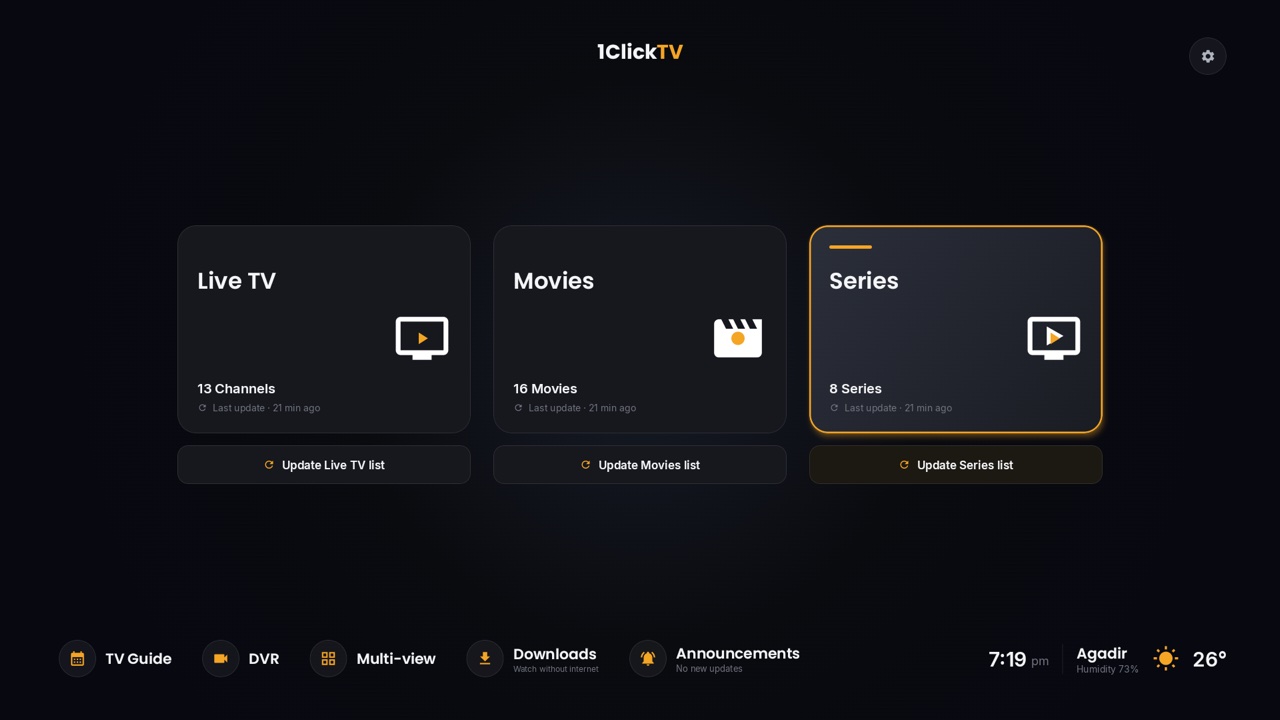
1ClickTV Player ist unsere kostenlose IPTV-Player-App für Android-Geräte: Android TV, Google TV, Fire TV, TV-Boxen mit Android, Smartphones und Tablets. Die App spielt die Kanäle, Filme und Serien aus Ihrem IPTV-Abo mit einem vollwertigen TV-Guide ab und bietet die Funktionen, für die andere Player ein kostenpflichtiges Upgrade verlangen: Aufnahme, Multi-View, Catch-up (bereits gelaufene Sendungen nachträglich ansehen), Profile und mehr.
Wie jeder Player enthält die App keine Kanäle. Sie melden sich mit den Zugangsdaten Ihres eigenen IPTV-Anbieters an, ob von 1ClickTV oder einem anderen autorisierten Anbieter.
Warum wir ihn den besten IPTV-Player für Android nennen
- Alles ist kostenlos. Keine Lizenz, kein Abo, keine Testphase und nichts freizuschalten. Bei vielen beliebten Playern gibt es Aufnahmen und mehrere Playlists nur in einer kostenpflichtigen Premium-Version.
- Für die Fernbedienung gemacht. Schnelle Navigation mit den Pfeiltasten, eine Kanalliste, die zeigt, was gerade läuft, und eine Live-Vorschau beim Stöbern.
- Eine App für Fernseher, Smartphone und Tablet. Auf Smartphones und Tablets wechselt dieselbe App zu einer Touch-Oberfläche, und sie kann Filme und Folgen speichern, damit Sie sie ohne Internet ansehen können.
- Immer auf dem neuesten Stand. Erscheint eine neue Version, lädt die App sie herunter und installiert sie für Sie; Ihre Playlists, Favoriten und Ihr Verlauf bleiben erhalten.
Auf einen Blick
| Preis | Kostenlos: keine Lizenz, kein Abo, keine Testphase |
|---|---|
| Geräte | Android TV, Google TV, Fire TV, TV-Boxen mit Android, NVIDIA Shield, Chromecast with Google TV, Android-Smartphones und -Tablets (ab Android 6) |
| Anmeldung | Login per Xtream Codes oder M3U-Link, am Fernseher eingetippt oder per QR-Code vom Smartphone gesendet |
| Version | 1.3.22, erschienen am 31. Oktober 2026 |
| Demnächst | Fernseher von LG (webOS) und Samsung (Tizen) in Kürze; Roku und VIDAA geplant |
| Download | Downloader-Code 5012629 oder die APK von 1clicktv.net |
Was die App kann
Live-TV und TV-Guide
Die Kanäle sind nach Kategorien sortiert, mit Favoriten, zuletzt gesehenen Kanälen und einer Live-Vorschau. Der TV-Guide zeigt für jeden Kanal, was jetzt und danach läuft. Aus dem TV-Guide heraus können Sie eine Sendung ansehen, aufnehmen oder sich daran erinnern lassen. Beginnt die Sendung, erscheint ein Hinweis, mit dem Sie direkt umschalten können.
Catch-up
Bei Kanälen, für die Ihr Anbieter ein Archiv bereithält, wählen Sie einen Kanal und einen Tag und spielen jede Sendung von Anfang an ab, mit Pause- und Sprungfunktion. Im TV-Guide zeigen bereits gelaufene Sendungen Watch catch-up, und die laufende Sendung bietet Watch from the start. Wie das funktioniert, erklärt unser Ratgeber zu IPTV mit Catch-up.
Aufnahme
Nehmen Sie auf, was gerade läuft, nehmen Sie einen Kanal auf oder planen Sie eine Aufnahme im TV-Guide. Aufnahmen enden mit der Sendung, zuzüglich der Nachlaufzeit, die Sie festlegen. Im DVR-Bildschirm verwalten Sie die Aufnahmen und ihren Speicherplatz.
Multi-View
Sehen Sie mehrere Kanäle gleichzeitig auf einem Bildschirm, angeordnet in einem Raster, das Sie mit der Fernbedienung steuern. Praktisch, wenn mehrere Spiele zur selben Zeit laufen.
Filme und Serien
Eine Mediathek mit Covern, Inhaltsangaben und Bewertungen, sofern verfügbar, dazu Weiterschauen, Fortschritt pro Folge und Favoriten.
Downloads
Speichern Sie einen Film, eine Folge oder eine ganze Staffel und sehen Sie sie ohne Internet an. Downloads bleiben in der App und laufen nach 7, 30 oder 90 Tagen ab, ganz wie Sie es einstellen.
Profile und Jugendschutz
Bis zu sechs Profile, jedes mit eigenen Favoriten und eigener Liste zum Weiterschauen. Kinderprofile zeigen nur Inhalte für Kinder, und jedes Profil lässt sich mit einer 4-stelligen PIN schützen.
Ihre Mediathek, wie Sie sie wollen
Blenden Sie Länder, Kategorien, Kanäle, Filme und Serien aus, die Sie nie ansehen. Den Rest bringen Sie in Ihre eigene Reihenfolge und benennen ihn nach Wunsch um. Jede Änderung lässt sich rückgängig machen.
Smartphone als Fernbedienung und Anmeldung per QR-Code
Scannen Sie einen QR-Code auf dem Fernseher, und Ihr Smartphone wird zu Fernbedienung und Tastatur: Suchbegriffe und Zugangsdaten tippen Sie auf dem Smartphone statt mit der Fernbedienung ein. Smartphone und Fernseher müssen dafür im selben WLAN sein.
Mehrere Anbieter in einer App
Fügen Sie mehr als eine Playlist hinzu, schalten Sie jede einzeln ein oder aus und sehen Sie alle in einer gemeinsamen Mediathek. TV-Guide, Multi-View und Aufnahmen funktionieren über alle Playlists hinweg.
Tools für ein stabiles Bild
Eigene DNS-Server, Proxy-Einstellungen, Verbindungstests und Optionen für erneute Stream-Versuche helfen, wenn die Verbindung unzuverlässig ist.
So installieren Sie die App
Auf Android TV, Google TV und Fire TV
- Installieren Sie aus dem App-Store Ihres Fernsehers die kostenlose App Downloader (von AFTVnews).
- Erlauben Sie Downloader, Apps zu installieren: Auf Fire TV gehen Sie zu Settings → My Fire TV → Developer options → Install unknown apps und schalten Downloader ein. Sehen Sie Developer options nicht, öffnen Sie About und drücken Sie auf dem Namen Ihres Geräts siebenmal OK. Auf Android TV und Google TV finden Sie die Einstellung unter Settings → Apps → Security (die genaue Bezeichnung hängt vom Hersteller ab).
- Öffnen Sie Downloader, wählen Sie das Adressfeld aus und geben Sie 5012629 ein.
- Wählen Sie Install und dann Open. Löschen Sie die Installationsdatei, wenn Downloader danach fragt, um Speicherplatz zu sparen.
Lieber direkt herunterladen? Die APK (etwa 80 MB) finden Sie auf der Downloadseite von 1ClickTV Player, zusammen mit einer SHA-256-Prüfsumme, mit der Sie die Datei überprüfen können. Laden Sie die APK nur von 1clicktv.net herunter.
Auf einem Android-Smartphone oder -Tablet
Öffnen Sie 1clicktv.net im Browser des Smartphones, laden Sie die APK herunter und erlauben Sie die Installation, wenn Android danach fragt. Die App startet von selbst mit ihrer Touch-Oberfläche.
Wo sich die App nicht installieren lässt
Amazons neueste Sticks, der Fire TV Stick 4K Select und der Fire TV Stick HD von 2026, laufen mit Vega OS statt Android und akzeptieren nur Apps aus dem Amazon Appstore. Auf ihnen lässt sich 1ClickTV Player deshalb nicht installieren, ebenso wenig wie jede andere App, die nicht aus dem Appstore stammt. Modelle mit Fire OS, etwa der Fire TV Stick 4K Max, funktionieren. Für Smart-TVs von Samsung und LG ist die App 1ClickTV Player noch nicht erschienen; bis dahin hilft Ihnen unsere Anleitung für IPTV auf Fernsehern von Samsung und LG.
Ihr IPTV-Abo hinzufügen
- Öffnen Sie 1ClickTV Player und wählen Sie die Option, eine Playlist hinzuzufügen.
- Wählen Sie Xtream Codes und geben Sie Server-Adresse, Benutzername und Passwort von Ihrem Anbieter ein, oder wählen Sie M3U und fügen Sie Ihren Playlist-Link ein. Unsicher, was Sie nehmen sollen? Lesen Sie M3U-Playlists einfach erklärt.
- Wenn Sie lieber auf dem Smartphone tippen, scannen Sie den QR-Code auf dem Bildschirm.
- Die App lädt Live-TV, Filme, Serien und den TV-Guide. Um die Zugangsdaten später zu ändern, gehen Sie zu Settings → Playlists, wählen die Playlist aus und dann Edit login; Favoriten, Aufnahmen und Verlauf bleiben erhalten.
Wenn etwas nicht abgespielt wird
Die meisten Wiedergabeprobleme liegen am Anbieter oder an der Verbindung, nicht am Player. Testen Sie dieselben Zugangsdaten in einer anderen App: Klappt es dort auch nicht, wenden Sie sich an Ihren Anbieter. Der Player zeigt den Code an, den Ihr Anbieter zurückmeldet:
| Code | Bedeutung | Lösung |
|---|---|---|
| 451 | Abo abgelaufen | Bei Ihrem Anbieter verlängern |
| 407 | Der Stream dieses Kanals ist nicht verfügbar | Einen anderen Kanal wählen oder es später erneut versuchen |
| 458 | Konto bereits in Benutzung: Das Verbindungslimit Ihres Tarifs ist erreicht | Die App auf Ihren anderen Geräten schließen oder 1 bis 3 Minuten warten |
Bei Buffering helfen die Netzwerk-Tools in den Einstellungen (DNS und erneute Stream-Versuche) und ein Netzwerkkabel statt WLAN, falls Ihr Gerät einen Anschluss dafür hat.
Häufige Fragen
Ist 1ClickTV Player kostenlos?
Ja. Download und Nutzung sind kostenlos, und in der App gibt es nichts zu kaufen.
Sind Kanäle enthalten?
Nein. 1ClickTV Player ist ein Mediaplayer. Er spielt ab, was Ihr eigener autorisierter IPTV-Anbieter Ihnen bereitstellt.
Kann ich die App mit einem anderen Anbieter nutzen?
Ja. Jeder autorisierte Anbieter mit Login per Xtream Codes oder M3U-Link funktioniert, und Sie können mehrere Anbieter in einer Mediathek kombinieren.
Was ist der Unterschied zu TiviMate?
TiviMate ist ein guter Player, aber Aufnahmen, mehrere Playlists und weitere Extras gehören zur kostenpflichtigen Premium-Version, und TiviMate ist nur für TV-Geräte gemacht. 1ClickTV Player enthält diese Funktionen kostenlos und läuft auch auf Smartphones und Tablets. Wenn Sie TiviMate bevorzugen, lesen Sie hier, wie Sie TiviMate installieren und einrichten.
Brauche ich die App, um 1ClickTV zu sehen?
Nein. 1ClickTV funktioniert in den meisten IPTV-Playern und im Browser mit dem 1ClickTV Web Player. 1ClickTV Player ist einfach die App, die wir auf Android-Geräten empfehlen. Die 1ClickTV-Tarife ansehen.