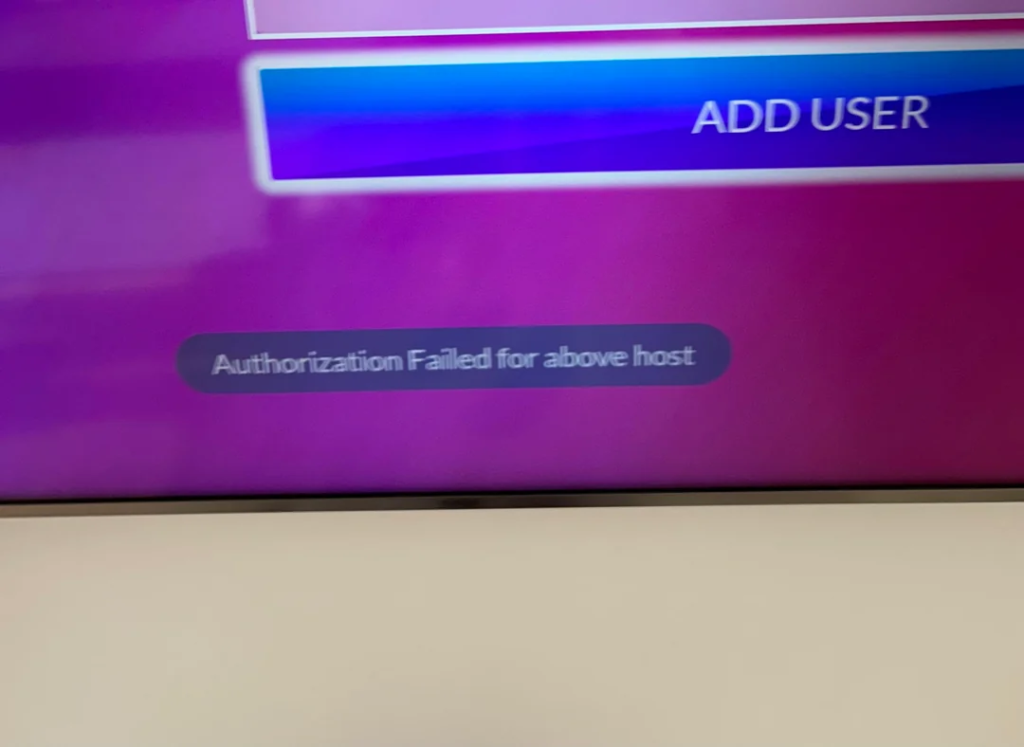
„Authorization failed for above host“ bedeutet: IPTV Smarters Pro hat den Server Ihres Anbieters erreicht, aber der Server hat die Anmeldung nicht akzeptiert. Meist ist die Ursache einfach: ein Tippfehler in den Zugangsdaten, ein abgelaufenes Abo oder ein Konto, das bereits auf einem anderen Gerät läuft. Gehen Sie die Lösungen unten der Reihe nach durch; jede dauert nur eine Minute.
Was der Fehler bedeutet
Wenn Sie in IPTV Smarters Pro einen Benutzer hinzufügen, sendet die App Ihren Benutzernamen und Ihr Passwort an die Server-Adresse, die Sie eingegeben haben. Der Server kann die Anmeldung ablehnen, weil:
- eine Angabe falsch ist (Server-Adresse, Benutzername oder Passwort);
- das Abo abgelaufen ist oder die Zugangsdaten nach einer Verlängerung geändert wurden;
- das Konto bereits auf so vielen Geräten läuft, wie der Tarif erlaubt;
- der Server aus Ihrem Netzwerk oder über Ihr VPN nicht richtig erreichbar ist.
Lösungen, der Reihe nach
1. Die drei Zugangsdaten prüfen
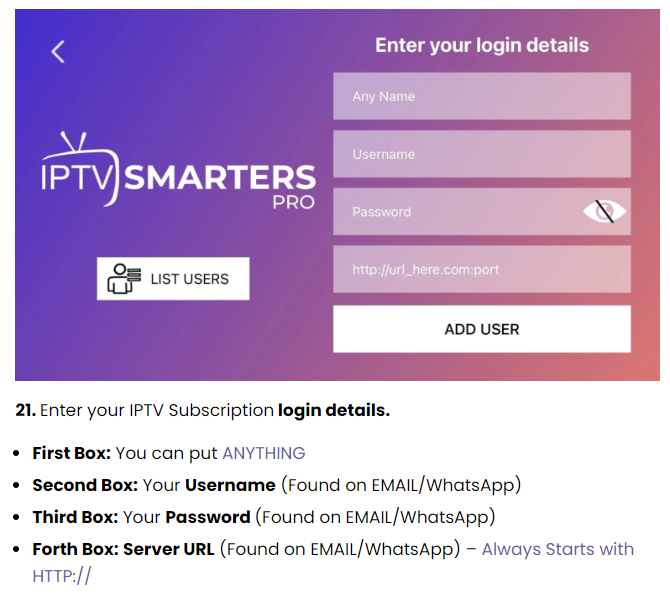
- Server URL: Sie beginnt mit
http://und endet meist mit einer Portnummer, etwa:80oder:8080. Kein Leerzeichen am Anfang oder Ende und kein zusätzlicher Schrägstrich. - Benutzername und Passwort: Achten Sie auf Groß- und Kleinschreibung. Schon ein falscher Großbuchstabe oder eine Null statt des Buchstabens O genügt, damit die Anmeldung scheitert.
- Kopieren Sie die Angaben aus der E-Mail oder Nachricht Ihres Anbieters und fügen Sie sie ein, statt sie abzutippen. Am Fernseher hilft es, auf dem Smartphone zu tippen: Bei 1ClickTV Player zum Beispiel scannen Sie einen QR-Code und tippen dann auf dem Smartphone.
2. Prüfen, ob das Abo aktiv ist
Ein abgelaufenes Konto führt zum selben Fehler. Wenn Sie gerade verlängert oder den Tarif gewechselt haben, hat Ihr Anbieter Ihnen vielleicht neue Zugangsdaten geschickt. Löschen Sie dann den alten Benutzer in der App und fügen Sie ihn mit den neuen Daten wieder hinzu.
3. Die App auf Ihren anderen Geräten schließen
Jeder Tarif erlaubt eine feste Zahl gleichzeitiger Streams. Läuft das Konto bereits woanders, kann der Server eine neue Anmeldung ablehnen. Beenden Sie die Wiedergabe auf den anderen Geräten, warten Sie zwei bis drei Minuten und versuchen Sie es erneut.
4. Gerät und Router neu starten
Trennen Sie den Fernseher oder das Streaming-Gerät eine Minute lang vom Strom und starten Sie Ihren Router neu. Das löst hängende Verbindungen öfter, als man denkt.
5. Das VPN ausschalten
Viele IPTV-Server lehnen Verbindungen von VPN-Adressen ab. Schalten Sie das VPN aus und melden Sie sich erneut an. Wenn Sie es weiter nutzen möchten, fragen Sie Ihren Anbieter, welche Standorte funktionieren.
6. Ein anderes Netzwerk ausprobieren
Verbinden Sie das Gerät mit dem Hotspot Ihres Smartphones und melden Sie sich erneut an. Klappt es über mobile Daten, aber nicht zu Hause, liegt das Problem in Ihrem Heimnetz: Starten Sie den Router noch einmal neu und informieren Sie Ihren Anbieter. Er kann prüfen, ob der Server über Ihren Internetanbieter erreichbar ist.
7. App-Daten löschen oder die App neu installieren
- Android TV, Fire TV, Android: Wählen Sie Settings → Apps → IPTV Smarters Pro → Clear cache, öffnen Sie dann die App und fügen Sie den Benutzer erneut hinzu.
- Samsung, LG, iPhone, Apple TV: Löschen Sie die App und installieren Sie sie erneut aus dem Store.
Installieren Sie IPTV Smarters Pro nur aus dem App-Store Ihres Geräts oder von der Website des Entwicklers, nicht als Kopie von anderen Websites.
8. Die Zugangsdaten in einer anderen App testen
Geben Sie dieselben Daten in einem anderen Player ein, etwa 1ClickTV Player auf Android-Geräten oder TiviMate. Funktioniert die Anmeldung dort, liegt das Problem an der Smarters-Installation. Schlägt sie überall fehl, liegt es am Konto oder am Server, und Ihr Anbieter muss das beheben.
Weitere Meldungen und ihre Bedeutung
| Meldung | Übliche Ursache | Lösung |
|---|---|---|
| Authorization failed for above host | Falsche Angaben, abgelaufenes Konto oder Konto bereits in Benutzung | Lösungen 1 bis 3 oben |
| Invalid username or password / Login invalid | Ein Tippfehler oder ein altes Passwort nach einer Verlängerung | Die Angaben erneut von Ihrem Anbieter kopieren |
| Your account is expired | Das Abo ist abgelaufen | Verlängern und sich dann erneut anmelden |
| Max connections reached | Alle Streams des Tarifs sind belegt | Die Wiedergabe auf anderen Geräten beenden und ein paar Minuten warten |
| Network error / Unable to connect | Keine Verbindung zum Server | Server-Adresse und Internetverbindung prüfen, dann Lösungen 4 bis 6 |
Wann Sie sich an Ihren Anbieter wenden sollten
Wenn nichts davon hilft, schicken Sie Ihrem Anbieter:
- die genaue Fehlermeldung, am besten als Foto des Bildschirms;
- das Gerät und die App, die Sie nutzen;
- seit wann das Problem besteht und ob es auf einem anderen Gerät oder in einem anderen Netzwerk funktioniert.
1ClickTV-Abonnenten erreichen unser Support-Team 24/7 per WhatsApp, Telegram oder E-Mail.
Häufige Fragen
Warum funktioniert es auf dem Smartphone, aber nicht auf dem Fernseher?
Meist ist die Ursache ein Tippfehler am Fernseher, ein anderes Netzwerk (oder ein VPN) beim Fernseher oder das Smartphone, das bereits die einzige Verbindung des Tarifs belegt.
Brauche ich nach der Verlängerung neue Zugangsdaten?
Manchmal. Manche Anbieter behalten die Zugangsdaten bei, andere schicken neue. Sehen Sie in der Nachricht nach, die Sie nach der Verlängerung erhalten haben.
Ist „Authorization failed“ ein Problem der App?
Selten. Die Meldung beruht auf der Antwort des Servers, die Ursache sind also fast immer die Zugangsdaten, das Konto oder die Verbindung.