TiviMate ist ein beliebter IPTV-Player für TV-Geräte mit Android: Android TV, Google TV und die meisten Modelle von Fire TV. Wie jeder Player hat TiviMate keine eigenen Kanäle; Sie fügen die Playlist Ihres IPTV-Anbieters hinzu, und TiviMate macht daraus eine Kanalliste mit vollständigem TV-Guide. Diese Anleitung zeigt, wie Sie TiviMate installieren und Ihre Playlist hinzufügen, was TiviMate Premium zusätzlich bietet und wie Sie häufige Probleme lösen.
Prüfen Sie zuerst Ihr Gerät
- Android TV und Google TV (Chromecast with Google TV, NVIDIA Shield, Sony, Philips, TCL und andere Fernseher und Boxen mit Android TV): TiviMate gibt es bei Google Play.
- Fire TV mit Fire OS (zum Beispiel der Fire TV Stick 4K Max und ältere Sticks): TiviMate gibt es nicht im Amazon Appstore, deshalb installieren Sie die App mit Downloader.
- Fire TV Stick 4K Select und der Fire TV Stick HD von 2026: Auf ihnen läuft Amazons Vega OS, das nur Apps aus dem Amazon Appstore zulässt. TiviMate lässt sich darauf nicht installieren.
- Samsung, LG, Roku, Apple TV und iPhone: TiviMate ist nicht verfügbar. In unseren Installationsanleitungen finden Sie Apps, die dort funktionieren.
TiviMate auf Android TV oder Google TV installieren
- Öffnen Sie Google Play auf dem Fernseher und suchen Sie nach TiviMate IPTV Player.
- Wählen Sie die App aus, dann Install und anschließend Open.
TiviMate auf Fire TV installieren
- Installieren Sie aus dem Amazon Appstore die kostenlose App Downloader (von AFTVnews).
- Gehen Sie zu Settings → My Fire TV → Developer options → Install unknown apps und schalten Sie Downloader ein. Fehlt Developer options, öffnen Sie Settings → My Fire TV → About, wählen den Namen Ihres Geräts aus, drücken siebenmal OK und gehen dann zurück.
- Öffnen Sie Downloader und rufen Sie die offizielle Website von TiviMate auf, tivimate.com, um die App herunterzuladen.
- Wählen Sie Install. Wenn die Installation abgeschlossen ist und Downloader fragt, löschen Sie die Installationsdatei, um Speicherplatz freizugeben.
Installieren Sie TiviMate nur von Google Play oder tivimate.com. Versionen mit „freigeschaltetem Premium“ auf anderen Websites sind veränderte Kopien. Diese können Schadsoftware enthalten und funktionieren nach Updates nicht mehr.
Playlist hinzufügen
- Öffnen Sie TiviMate und wählen Sie Add playlist.
- Wählen Sie Xtream Codes und geben Sie Server-Adresse, Benutzername und Passwort von Ihrem Anbieter ein, oder wählen Sie M3U playlist und geben Sie Ihren Playlist-Link ein. Wenn Sie unsicher sind, was Sie nehmen sollen, lesen Sie M3U-Playlists einfach erklärt.
- Wählen Sie Next. TiviMate zeigt den Namen der Playlist und wie viele Kanäle gefunden wurden; wählen Sie erneut Next.
- Wurde der TV-Guide nicht automatisch hinzugefügt, geben Sie den Link zum TV-Guide (EPG) Ihres Anbieters ein und wählen dann Done.
- Warten Sie, bis der TV-Guide geladen ist. Beim ersten Mal dauert das ein bis zwei Minuten.
Kostenlose Version oder Premium?
Die kostenlose Version spielt Ihre Kanäle mit TV-Guide ab. TiviMate Premium ist ein kostenpflichtiges Upgrade und bringt unter anderem mehrere Playlists, Aufnahmen, Catch-up (bereits gelaufene Sendungen nachträglich ansehen), eine Favoritenverwaltung und mehr Kontrolle über Kanäle und Gruppen.
- Premium kaufen Sie in der App TiviMate Companion auf einem Android-Smartphone (aus Google Play), als Jahresabo oder als Einmalkauf. Der Preis hängt von Ihrem Land ab und wird in der App angezeigt.
- Ein Premium-Konto gilt für mehrere Geräte.
- Zum Aktivieren auf dem Fernseher öffnen Sie TiviMate, gehen zu Settings → Unlock Premium und melden sich mit Ihrem Companion-Konto an.
Vorsicht bei Websites, die ein „TiviMate-IPTV-Abo“ verkaufen: TiviMate verkauft keine Kanäle, und hinter diesen Websites steht nicht der Entwickler.
TiviMate mit der Fernbedienung steuern
| Taste | Funktion |
|---|---|
| OK (Mitte) | Spielt den gewählten Kanal ab; während der Wiedergabe öffnet die Taste die Kanalliste |
| Zurück | Zeigt die Kanalgruppen oder kehrt zum TV-Guide zurück |
| Links / Rechts | Springt im TV-Guide in der Zeit vor und zurück |
| Hoch / Runter | Wechselt zwischen den Kanälen |
| OK auf einem Kanal gedrückt halten | Öffnet Optionen, etwa zum Hinzufügen zu den Favoriten |
Um Ihre Liste aufzuräumen, öffnen Sie Settings → Playlists → Manage groups und blenden die Gruppen aus, die Sie nie ansehen. Mit Premium lassen sich Sendungen auf Kanälen mit Catch-up nach der Ausstrahlung im TV-Guide abspielen; lesen Sie, wie Catch-up bei IPTV funktioniert.
Lösungen für häufige Probleme
| Problem | Lösung |
|---|---|
| Die Playlist lädt nicht | Prüfen Sie Server-Adresse oder Link auf Tippfehler (keine Leerzeichen, http:// am Anfang) und ob Ihr Abo aktiv ist. |
| Die Kanäle laufen, aber der TV-Guide ist leer | Tragen Sie den Link zum TV-Guide unter Settings → EPG ein und aktualisieren Sie dann den TV-Guide. Bleiben einzelne Kanäle leer, fehlen beim Anbieter die Programmdaten für diese Kanäle. |
| Buffering | Nutzen Sie nach Möglichkeit ein Netzwerkkabel und prüfen Sie Ihre Geschwindigkeit: Rechnen Sie mit etwa 15 Mbit/s pro HD-Stream und 25 Mbit/s für 4K. |
| „Konto bereits in Benutzung“ oder ein Verbindungsfehler | Das Abo läuft bereits auf so vielen Geräten, wie Ihr Tarif erlaubt. Beenden Sie die Wiedergabe auf einem anderen Gerät oder warten Sie ein paar Minuten. |
| Premium wird nicht erkannt | Melden Sie sich unter Settings → Unlock Premium erneut an, mit demselben Konto wie in der Companion-App. |
Eine kostenlose Alternative: 1ClickTV Player
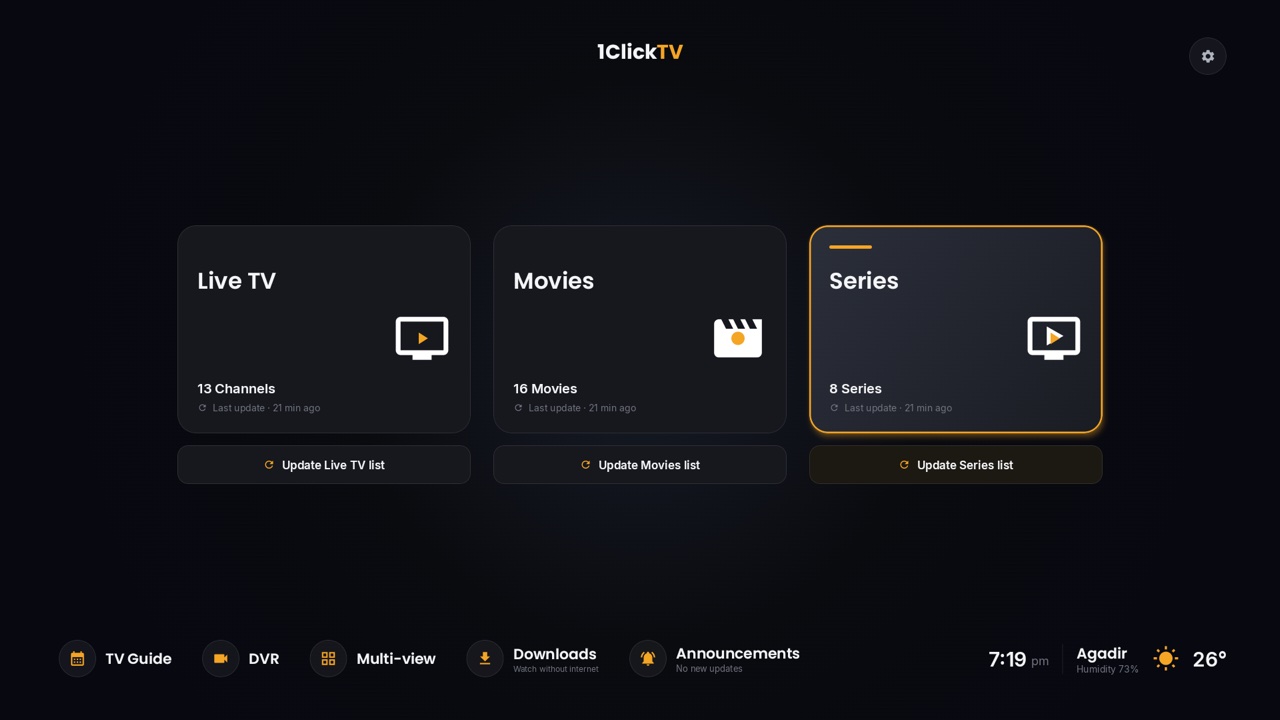
Wenn Sie nicht für Premium bezahlen möchten: 1ClickTV Player ist unser kostenloser Player für Android TV, Google TV, Fire TV, Smartphones und Tablets. Aufnahme, Multi-View, Catch-up, Profile und mehrere Playlists sind ohne Aufpreis enthalten. Auf Fire TV wird er genauso installiert, mit dem Downloader-Code 5012629.
Häufige Fragen
Ist TiviMate kostenlos?
Die Basis-App ist kostenlos. Für die Premium-Funktionen brauchen Sie ein kostenpflichtiges Upgrade, das Sie in der App TiviMate Companion kaufen.
Ist TiviMate legal?
Ja. TiviMate ist eine Player-App, die über Google Play veröffentlicht wird, und enthält keine Kanäle. Was Sie damit sehen, hängt von Ihrem Anbieter ab; nutzen Sie also einen autorisierten.
Kann ich TiviMate auf dem Fire TV Stick 4K Select installieren?
Nein. Auf diesem Stick läuft Vega OS, das nur Apps aus dem Amazon Appstore zulässt, und dort gibt es TiviMate nicht. Modelle mit Fire OS, etwa der 4K Max, funktionieren.
Funktioniert TiviMate auf Smartphones?
TiviMate ist für Fernsehbildschirme gemacht. Auf dem Smartphone nutzen Sie eine App, die für Touch-Bedienung gebaut ist, etwa 1ClickTV Player.