TiviMate er en populær IPTV-afspiller til tv-enheder, der kører Android: Android TV, Google TV og de fleste Fire TV-modeller. Som alle afspillere har den ingen kanaler selv; du tilføjer playlisten fra din IPTV-udbyder, og TiviMate laver den om til en kanalliste med en komplet tv-guide. Denne guide viser, hvordan du installerer den og tilføjer din playliste, hvad TiviMate Premium giver, og hvordan du løser almindelige problemer.
Tjek din enhed først
- Android TV og Google TV (Chromecast with Google TV, NVIDIA Shield, Sony, Philips, TCL og andre tv og bokse med Android): TiviMate findes i Google Play.
- Fire TV med Fire OS (for eksempel Fire TV Stick 4K Max og ældre sticks): TiviMate findes ikke i Amazon Appstore, så du installerer den med appen Downloader.
- Fire TV Stick 4K Select og 2026-udgaven af Fire TV Stick HD: De kører Amazons Vega OS, som kun accepterer apps fra Amazon Appstore. TiviMate kan ikke installeres på dem.
- Samsung, LG, Roku, Apple TV og iPhone: TiviMate fås ikke til disse enheder. Se vores installationsguider for apps, der virker der.
Installer TiviMate på Android TV eller Google TV
- Åbn Google Play på tv'et, og søg efter TiviMate IPTV Player.
- Marker den, og vælg Install og derefter Open.
Installer TiviMate på Fire TV
- Installer den gratis app Downloader (fra AFTVnews) fra Amazon Appstore.
- Gå til Settings → My Fire TV → Developer options → Install unknown apps, og slå Downloader til. Mangler Developer options, så åbn Settings → My Fire TV → About, marker din enheds navn, tryk syv gange på OK, og gå så tilbage.
- Åbn Downloader, og gå til TiviMates officielle side, tivimate.com, for at downloade appen.
- Vælg Install. Når installationen er færdig, og Downloader spørger, så slet installationsfilen for at frigøre plads.
Installer kun TiviMate fra Google Play eller tivimate.com. Versioner med "Premium unlocked" på andre sider er ændrede kopier: De kan indeholde malware, og de holder op med at virke ved opdateringer.
Tilføj din playliste
- Åbn TiviMate, og vælg Add playlist.
- Vælg Xtream Codes, og indtast serveradressen, brugernavnet og adgangskoden fra din udbyder, eller vælg M3U playlist, og indtast linket til din playliste. Er du i tvivl om, hvad du skal vælge, så se M3U-playlister forklaret.
- Vælg Next. TiviMate viser playlistens navn og antallet af kanaler, den har fundet; vælg Next igen.
- Hvis tv-guiden ikke blev tilføjet automatisk, så indtast din udbyders link til tv-guiden (EPG), og vælg derefter Done.
- Vent, mens tv-guiden indlæses. Første gang tager det et minut eller to.
Gratis version eller Premium?
Den gratis version afspiller dine kanaler med tv-guiden. TiviMate Premium er en betalt opgradering, der blandt andet giver flere playlister, optagelse, catch-up (så du kan se programmer, der allerede er sendt), styring af favoritter og mere kontrol over kanaler og grupper.
- Premium købes i appen TiviMate Companion på en Android-telefon (fra Google Play) som et årligt køb eller et engangskøb. Prisen afhænger af dit land og vises i appen.
- Én Premium-konto dækker flere enheder.
- Vil du aktivere Premium på tv'et, så åbn TiviMate, gå til Settings → Unlock Premium, og log ind med din Companion-konto.
Vær på vagt over for sider, der sælger et "TiviMate IPTV-abonnement": TiviMate sælger ikke kanaler, og de sider er ikke udvikleren.
Sådan bruger du TiviMate med fjernbetjeningen
| Knap | Det gør den |
|---|---|
| OK (midterknappen) | Afspiller den valgte kanal; mens du ser, åbner den kanallisten |
| Tilbage | Viser kanalgrupperne eller går tilbage til tv-guiden |
| Venstre / højre | Flytter dig frem og tilbage i tiden i tv-guiden |
| Op / ned | Bladrer gennem kanalerne |
| Hold OK nede på en kanal | Åbner valgmuligheder, for eksempel at føje den til favoritter |
Vil du rydde op i din liste, så åbn Settings → Playlists → Manage groups, og skjul de grupper, du aldrig ser. Med Premium kan programmer på kanaler med catch-up afspilles fra tv-guiden, efter at de er sendt; se, hvordan catch-up på IPTV virker.
Løsninger på almindelige problemer
| Problem | Det kan du gøre |
|---|---|
| Playlisten indlæses ikke | Tjek serveradressen eller linket for tastefejl (ingen mellemrum og http:// i starten), og tjek, at dit abonnement er aktivt. |
| Kanalerne spiller, men tv-guiden er tom | Tilføj linket til tv-guiden under Settings → EPG, og opdater så tv-guiden. Hvis nogle få kanaler forbliver tomme, mangler deres poster i tv-guiden hos udbyderen. |
| Buffering | Brug et netværkskabel, hvis du kan, og tjek din hastighed: Regn med cirka 15 Mbit/s pr. HD-stream og 25 Mbit/s til 4K. |
| "Account in use" eller en forbindelsesfejl | Abonnementet spiller allerede på så mange enheder, som det tillader. Stop det på en anden enhed, eller vent et par minutter. |
| Premium bliver ikke genkendt | Log ind igen under Settings → Unlock Premium med den samme konto som i Companion-appen. |
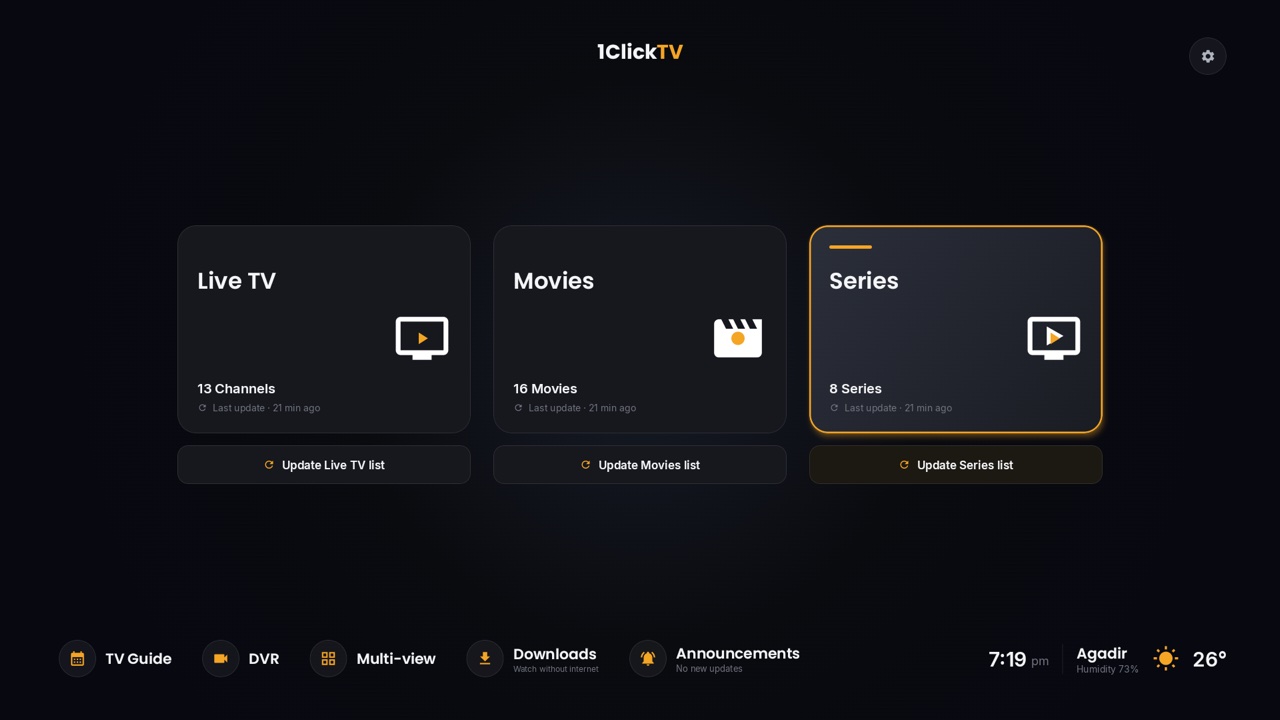
Et gratis alternativ: 1ClickTV Player
Vil du hellere være fri for at betale for Premium, er 1ClickTV Player vores gratis afspiller til Android TV, Google TV, Fire TV, telefoner og tablets. Optagelse, multi-view, catch-up, profiler og flere playlister er med uden ekstra betaling. Den installeres på samme måde på Fire TV med Downloader-koden 5012629.
Ofte stillede spørgsmål
Er TiviMate gratis?
Basisappen er gratis. Premium-funktionerne kræver en betalt opgradering, som du køber i appen TiviMate Companion.
Er TiviMate lovlig?
Ja. TiviMate er en afspiller-app, der er udgivet på Google Play, og den indeholder ingen kanaler. Hvad du ser med den, afhænger af din udbyder, så brug en autoriseret udbyder.
Kan jeg installere TiviMate på Fire TV Stick 4K Select?
Nej. Den kører Vega OS, som kun accepterer apps fra Amazon Appstore, og der findes TiviMate ikke. Fire TV-modeller med Fire OS, for eksempel 4K Max, virker.
Virker TiviMate på telefoner?
TiviMate er lavet til tv-skærme. På en telefon skal du bruge en app, der er bygget til touch, for eksempel 1ClickTV Player.