TiviMate es un reproductor IPTV muy popular para dispositivos de TV con Android: Android TV, Google TV y la mayoría de los modelos Fire TV. Como cualquier reproductor, no tiene canales propios: usted añade la lista de su proveedor IPTV y TiviMate la convierte en una lista de canales con una guía de TV completa. Esta guía explica cómo instalarlo, cómo añadir su lista, qué aporta TiviMate Premium y cómo solucionar los problemas más habituales.
Primero, compruebe su dispositivo
- Android TV y Google TV (Chromecast with Google TV, NVIDIA Shield, Sony, Philips, TCL y otros televisores y TV boxes Android): TiviMate está en Google Play.
- Fire TV con Fire OS (por ejemplo, el Fire TV Stick 4K Max y los sticks más antiguos): TiviMate no está en la Amazon Appstore, así que se instala con la app Downloader.
- Fire TV Stick 4K Select y Fire TV Stick HD de 2026: funcionan con Vega OS, el sistema de Amazon, que solo acepta apps de la Amazon Appstore. En ellos no se puede instalar TiviMate.
- Samsung, LG, Roku, Apple TV e iPhone: TiviMate no está disponible. Consulte nuestras guías de instalación para ver qué apps funcionan en ellos.
Instalar TiviMate en Android TV o Google TV
- Abra Google Play en el televisor y busque TiviMate IPTV Player.
- Selecciónelo, elija Install y, después, Open.
Instalar TiviMate en Fire TV
- Desde la Amazon Appstore, instale la app gratuita Downloader (de AFTVnews).
- Vaya a Settings → My Fire TV → Developer options → Install unknown apps y active Downloader. Si no aparece Developer options, abra Settings → My Fire TV → About, seleccione el nombre de su dispositivo, pulse OK siete veces y vuelva atrás.
- Abra Downloader y entre en la web oficial de TiviMate, tivimate.com, para descargar la app.
- Elija Install. Al terminar, borre el archivo de instalación cuando Downloader se lo pregunte, para liberar espacio.
Instale TiviMate solo desde Google Play o tivimate.com. Las versiones «Premium desbloqueado» de otras webs son copias modificadas: pueden contener malware y dejan de funcionar con las actualizaciones.
Añadir su lista
- Abra TiviMate y elija Add playlist.
- Elija Xtream Codes e introduzca la URL del servidor, el usuario y la contraseña que le ha dado su proveedor, o elija M3U playlist e introduzca el enlace de su lista. Si no sabe cuál usar, consulte nuestra guía sobre las listas M3U.
- Seleccione Next. TiviMate muestra el nombre de la lista y cuántos canales ha encontrado; vuelva a seleccionar Next.
- Si la guía de TV no se ha añadido automáticamente, introduzca el enlace de la guía (EPG) de su proveedor y seleccione Done.
- Espere mientras se carga la guía de TV. La primera vez tarda uno o dos minutos.
¿Versión gratuita o Premium?
La versión gratuita reproduce sus canales con la guía de TV. TiviMate Premium es una mejora de pago que añade, entre otras cosas, varias listas, grabación, catch-up (ver programas ya emitidos), gestión de favoritos y más control sobre los canales y los grupos.
- Premium se compra en la app TiviMate Companion en un móvil Android (desde Google Play), con pago anual o pago único. El precio depende de su país y se muestra en la app.
- Una cuenta Premium sirve para varios dispositivos.
- Para activarlo en el televisor, abra TiviMate, vaya a Settings → Unlock Premium e inicie sesión con su cuenta de Companion.
Desconfíe de las webs que venden una «suscripción IPTV de TiviMate»: TiviMate no vende canales, y esas webs no son el desarrollador.
Usar TiviMate con el mando
| Botón | Qué hace |
|---|---|
| OK (central) | Reproduce el canal seleccionado; mientras ve un canal, abre la lista de canales |
| Atrás | Muestra los grupos de canales o vuelve a la guía de TV |
| Izquierda / Derecha | Avanza o retrocede en el tiempo en la guía de TV |
| Arriba / Abajo | Recorre los canales |
| Mantener pulsado OK sobre un canal | Abre opciones como añadirlo a favoritos |
Para ordenar su lista, abra Settings → Playlists → Manage groups y oculte los grupos que nunca ve. Con Premium, los programas de los canales con catch-up se pueden reproducir desde la guía después de su emisión; vea cómo funciona el catch-up en IPTV.
Soluciones a problemas habituales
| Problema | Qué hacer |
|---|---|
| La lista no carga | Revise que no haya errores en la URL del servidor o en el enlace (sin espacios y con http:// al principio) y compruebe que su suscripción esté activa. |
| Los canales se reproducen, pero la guía está vacía | Añada el enlace de la guía en Settings → EPG y actualice la guía. Si algunos canales siguen vacíos, es que al proveedor le faltan sus datos de guía. |
| Buffering | Use un cable de red si puede y compruebe su velocidad: calcule unos 15 Mbps por cada emisión en HD y 25 Mbps en 4K. |
| «Cuenta en uso» o error de conexión | La suscripción ya se está reproduciendo en tantos dispositivos como permite su plan. Deténgala en otro dispositivo o espere unos minutos. |
| No se reconoce Premium | Vuelva a iniciar sesión en Settings → Unlock Premium con la misma cuenta que en la app Companion. |
Una alternativa gratuita: 1ClickTV Player
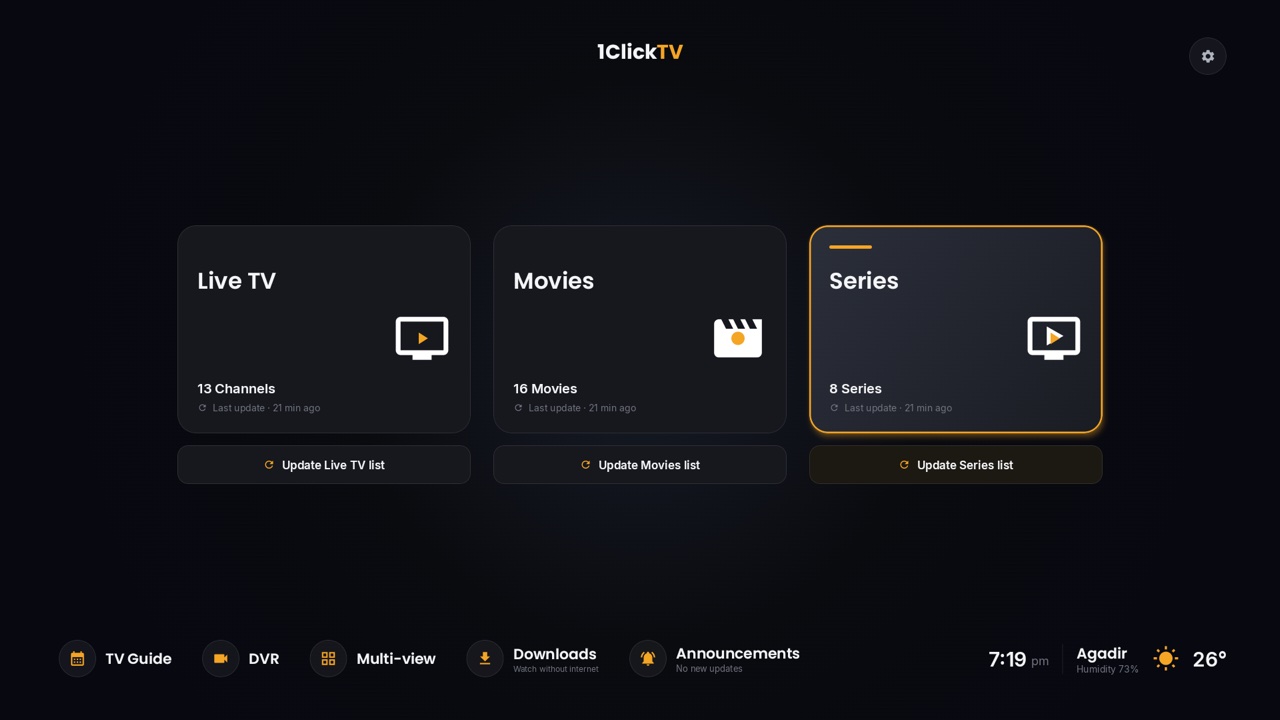
Si prefiere no pagar Premium, 1ClickTV Player es nuestro reproductor gratuito para Android TV, Google TV, Fire TV, móviles y tabletas. La grabación, la multivista, el catch-up, los perfiles y el uso de varias listas están incluidos sin coste. En Fire TV se instala de la misma forma, con el código de Downloader 5012629.
Preguntas frecuentes
¿Es gratis TiviMate?
La app básica es gratis. Las funciones Premium requieren una mejora de pago que se compra en la app TiviMate Companion.
¿Es legal TiviMate?
Sí. TiviMate es una app de reproducción publicada en Google Play y no contiene canales. Lo que vea con ella depende de su proveedor, así que use uno autorizado.
¿Puedo instalar TiviMate en el Fire TV Stick 4K Select?
No. Funciona con Vega OS, que solo acepta apps de la Amazon Appstore, y TiviMate no está en ella. Los modelos Fire TV con Fire OS, como el 4K Max, sí funcionan.
¿TiviMate funciona en móviles?
TiviMate está pensado para pantallas de TV. En un móvil, use una app diseñada para pantallas táctiles, como 1ClickTV Player.