O TiviMate é um leitor IPTV popular para dispositivos de TV com Android: Android TV, Google TV e a maioria dos modelos Fire TV. Como qualquer leitor, não tem canais próprios: adiciona a lista do seu fornecedor IPTV e o TiviMate transforma-a numa lista de canais com um guia de TV completo. Este guia explica como instalá-lo, como adicionar a sua lista, o que o TiviMate Premium acrescenta e como resolver os problemas mais comuns.
Comece por verificar o seu dispositivo
- Android TV e Google TV (Chromecast with Google TV, NVIDIA Shield, Sony, Philips, TCL e outras TV e boxes Android): o TiviMate está no Google Play.
- Fire TV com Fire OS (por exemplo, o Fire TV Stick 4K Max e sticks mais antigos): o TiviMate não está na Amazon Appstore, por isso é instalado com a aplicação Downloader.
- Fire TV Stick 4K Select e Fire TV Stick HD de 2026: usam o Vega OS da Amazon, que só aceita aplicações da Amazon Appstore. O TiviMate não pode ser instalado neles.
- Samsung, LG, Roku, Apple TV e iPhone: o TiviMate não está disponível. Consulte os nossos guias de instalação para encontrar aplicações que funcionam nesses dispositivos.
Instalar o TiviMate em Android TV ou Google TV
- Abra o Google Play na TV e pesquise TiviMate IPTV Player.
- Selecione-o, escolha Install e depois Open.
Instalar o TiviMate no Fire TV
- Na Amazon Appstore, instale a aplicação gratuita Downloader (da AFTVnews).
- Aceda a Settings → My Fire TV → Developer options → Install unknown apps e ative o Downloader. Se Developer options não aparecer, abra Settings → My Fire TV → About, selecione o nome do seu dispositivo, prima OK sete vezes e volte atrás.
- Abra o Downloader e aceda ao site oficial do TiviMate, tivimate.com, para transferir a aplicação.
- Escolha Install. No fim, quando o Downloader perguntar, apague o ficheiro de instalação para libertar espaço.
Instale o TiviMate apenas a partir do Google Play ou de tivimate.com. As versões «Premium desbloqueado» de outros sites são cópias modificadas: podem conter malware e deixam de funcionar com as atualizações.
Adicionar a sua lista
- Abra o TiviMate e escolha Add playlist.
- Escolha Xtream Codes e introduza o endereço do servidor, o nome de utilizador e a palavra-passe do seu fornecedor, ou escolha M3U playlist e introduza a ligação da sua lista. Se não souber qual usar, leia o nosso guia das listas M3U.
- Selecione Next. O TiviMate mostra o nome da lista e quantos canais encontrou; selecione Next outra vez.
- Se o guia de TV não tiver sido adicionado automaticamente, introduza a ligação do guia (EPG) do seu fornecedor e selecione Done.
- Aguarde enquanto o guia de TV carrega. Da primeira vez, demora um ou dois minutos.
Versão gratuita ou Premium?
A versão gratuita reproduz os seus canais com o guia de TV. O TiviMate Premium é uma atualização paga que acrescenta, entre outras coisas, várias listas, gravação, catch-up (ver programas que já foram emitidos), gestão de favoritos e mais controlo sobre canais e grupos.
- O Premium compra-se na aplicação TiviMate Companion num telemóvel Android (disponível no Google Play), com pagamento anual ou numa compra única. O preço depende do seu país e é indicado na aplicação.
- Uma conta Premium abrange vários dispositivos.
- Para o ativar na TV, abra o TiviMate, aceda a Settings → Unlock Premium e inicie sessão com a sua conta do Companion.
Desconfie de sites que vendem uma «subscrição TiviMate IPTV»: o TiviMate não vende canais e esses sites não são do programador da aplicação.
Usar o TiviMate com o comando
| Botão | O que faz |
|---|---|
| OK (botão central) | Reproduz o canal selecionado; durante a reprodução, abre a lista de canais |
| Voltar | Mostra os grupos de canais ou regressa ao guia de TV |
| Esquerda / Direita | Avança e recua no tempo no guia de TV |
| Cima / Baixo | Percorre os canais |
| Manter OK premido num canal | Abre opções como adicioná-lo aos favoritos |
Para arrumar a sua lista, abra Settings → Playlists → Manage groups e oculte os grupos que nunca vê. Com o Premium, os programas dos canais com catch-up podem ser vistos a partir do guia depois de emitidos; veja como funciona o catch-up IPTV.
Soluções para problemas comuns
| Problema | O que fazer |
|---|---|
| A lista não carrega | Verifique se há erros no endereço do servidor ou na ligação (sem espaços, com http:// no início) e confirme que a sua subscrição está ativa. |
| Os canais funcionam, mas o guia está vazio | Adicione a ligação do guia em Settings → EPG e atualize o guia. Se alguns canais continuarem vazios, é porque faltam as respetivas entradas no guia do fornecedor. |
| Buffering | Use um cabo de rede se puder e verifique a sua velocidade: conte com cerca de 15 Mbps por emissão HD e 25 Mbps para 4K. |
| «Conta em uso» ou erro de ligação | A subscrição já está a ser usada em tantos dispositivos quantos o seu plano permite. Pare a reprodução noutro dispositivo ou aguarde alguns minutos. |
| O Premium não é reconhecido | Volte a iniciar sessão em Settings → Unlock Premium com a mesma conta que usa na aplicação Companion. |
Uma alternativa gratuita: 1ClickTV Player
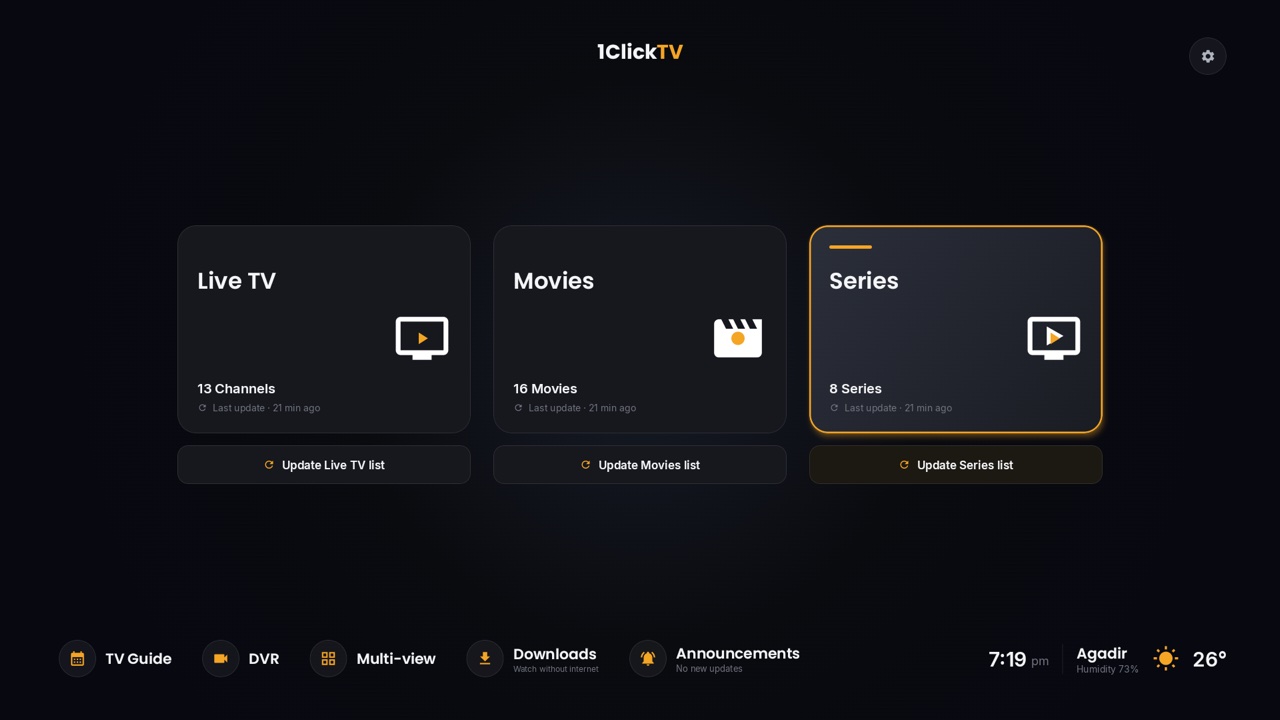
Se preferir não pagar o Premium, o 1ClickTV Player é o nosso leitor gratuito para Android TV, Google TV, Fire TV, telemóveis e tablets. Gravação, multiecrã, catch-up, perfis e várias listas estão incluídos sem custos. No Fire TV, instala-se da mesma forma, com o código do Downloader 5012629.
Perguntas frequentes
O TiviMate é gratuito?
A aplicação base é gratuita. As funcionalidades Premium exigem uma atualização paga, comprada na aplicação TiviMate Companion.
O TiviMate é legal?
Sim. O TiviMate é um leitor publicado no Google Play e não contém canais. O que vê com ele depende do seu fornecedor, por isso use um fornecedor autorizado.
Posso instalar o TiviMate no Fire TV Stick 4K Select?
Não. Usa o Vega OS, que só aceita aplicações da Amazon Appstore, e o TiviMate não está lá. Os modelos Fire TV com Fire OS, como o 4K Max, funcionam.
O TiviMate funciona em telemóveis?
O TiviMate foi feito para ecrãs de TV. Num telemóvel, use uma aplicação pensada para ecrãs táteis, como o 1ClickTV Player.