TiviMate är en populär IPTV-spelare för TV-enheter som kör Android: Android TV, Google TV och de flesta Fire TV-modeller. Precis som alla spelare har den inga egna kanaler; du lägger till spellistan från din IPTV-leverantör och TiviMate gör om den till en kanallista med fullständig TV-guide. Den här guiden går igenom installationen, hur du lägger till din spellista, vad TiviMate Premium tillför och lösningar på vanliga problem.
Kontrollera din enhet först
- Android TV och Google TV (Chromecast with Google TV, NVIDIA Shield, Sony, Philips, TCL och andra TV-apparater och boxar med Android): TiviMate finns på Google Play.
- Fire TV med Fire OS (till exempel Fire TV Stick 4K Max och äldre stickor): TiviMate finns inte i Amazon Appstore, så du installerar den med appen Downloader.
- Fire TV Stick 4K Select och Fire TV Stick HD från 2026: de kör Amazons Vega OS, som bara tar emot appar från Amazon Appstore. TiviMate går inte att installera på dem.
- Samsung, LG, Roku, Apple TV och iPhone: TiviMate finns inte för dem. I våra installationsguider hittar du appar som fungerar där.
Installera TiviMate på Android TV eller Google TV
- Öppna Google Play på TV:n och sök efter TiviMate IPTV Player.
- Markera appen, välj Install och sedan Open.
Installera TiviMate på Fire TV
- Installera den kostnadsfria appen Downloader (av AFTVnews) från Amazon Appstore.
- Gå till Settings → My Fire TV → Developer options → Install unknown apps och slå på Downloader. Saknas Developer options öppnar du Settings → My Fire TV → About, markerar enhetens namn och trycker på OK sju gånger. Gå sedan tillbaka.
- Öppna Downloader och gå till TiviMates officiella webbplats, tivimate.com, för att ladda ner appen.
- Välj Install. När installationen är klar frågar Downloader om installationsfilen ska raderas. Radera den, så frigör du utrymme.
Installera bara TiviMate från Google Play eller tivimate.com. Så kallade ”Premium unlocked”-versioner på andra webbplatser är modifierade kopior: de kan innehålla skadlig kod och slutar fungera vid uppdateringar.
Lägg till din spellista
- Öppna TiviMate och välj Add playlist.
- Välj Xtream Codes och ange serveradressen, användarnamnet och lösenordet från din leverantör, eller välj M3U playlist och ange länken till din spellista. Är du osäker på vilken du ska välja kan du läsa vår genomgång av M3U-spellistor.
- Välj Next. TiviMate visar spellistans namn och hur många kanaler den hittade; välj Next igen.
- Om TV-guiden inte lades till automatiskt anger du länken till leverantörens TV-guide (EPG) och väljer sedan Done.
- Vänta medan TV-guiden läses in. Första gången tar det en minut eller två.
Gratisversion eller Premium?
Gratisversionen spelar upp dina kanaler med TV-guide. TiviMate Premium är en betald uppgradering som bland annat ger flera spellistor, inspelning, catch-up (se redan sända program i efterhand), hantering av favoriter och mer kontroll över kanaler och grupper.
- Premium köper du i appen TiviMate Companion på en Android-mobil (från Google Play), som årsabonnemang eller engångsköp. Priset beror på ditt land och visas i appen.
- Ett Premium-konto räcker till flera enheter.
- För att aktivera Premium på TV:n öppnar du TiviMate, går till Settings → Unlock Premium och loggar in med ditt Companion-konto.
Var försiktig med webbplatser som säljer ett ”TiviMate IPTV-abonnemang”: TiviMate säljer inga kanaler, och bakom de webbplatserna står inte utvecklaren.
Så styr du TiviMate med fjärrkontrollen
| Knapp | Funktion |
|---|---|
| OK (mittknappen) | Spelar upp den markerade kanalen; när du tittar öppnar den kanallistan |
| Bakåt | Visar kanalgrupperna eller går tillbaka till TV-guiden |
| Vänster / höger | Flyttar dig i tiden i TV-guiden |
| Upp / ned | Bläddrar mellan kanalerna |
| Håll in OK på en kanal | Öppnar alternativ, till exempel för att lägga till den bland favoriterna |
Vill du rensa i listan öppnar du Settings → Playlists → Manage groups och döljer grupperna du aldrig tittar på. Med Premium kan program på kanaler med catch-up spelas upp från TV-guiden efter att de har sänts; läs hur catch-up i IPTV fungerar.
Lösningar på vanliga problem
| Problem | Gör så här |
|---|---|
| Spellistan läses inte in | Kontrollera att serveradressen eller länken inte har några stavfel (inga mellanslag, http:// i början) och att ditt abonnemang är aktivt. |
| Kanalerna spelas men TV-guiden är tom | Lägg till länken till TV-guiden under Settings → EPG och uppdatera sedan TV-guiden. Om några kanaler förblir tomma saknas deras uppgifter i leverantörens TV-guide. |
| Buffring | Använd en nätverkskabel om du kan och kontrollera hastigheten: räkna med cirka 15 Mbit/s per HD-ström och 25 Mbit/s för 4K. |
| ”Account in use” eller ett anslutningsfel | Ditt abonnemang spelas redan på så många enheter som det tillåter. Stoppa uppspelningen på en annan enhet eller vänta några minuter. |
| Premium känns inte igen | Logga in igen under Settings → Unlock Premium med samma konto som i Companion-appen. |
Ett gratis alternativ: 1ClickTV Player
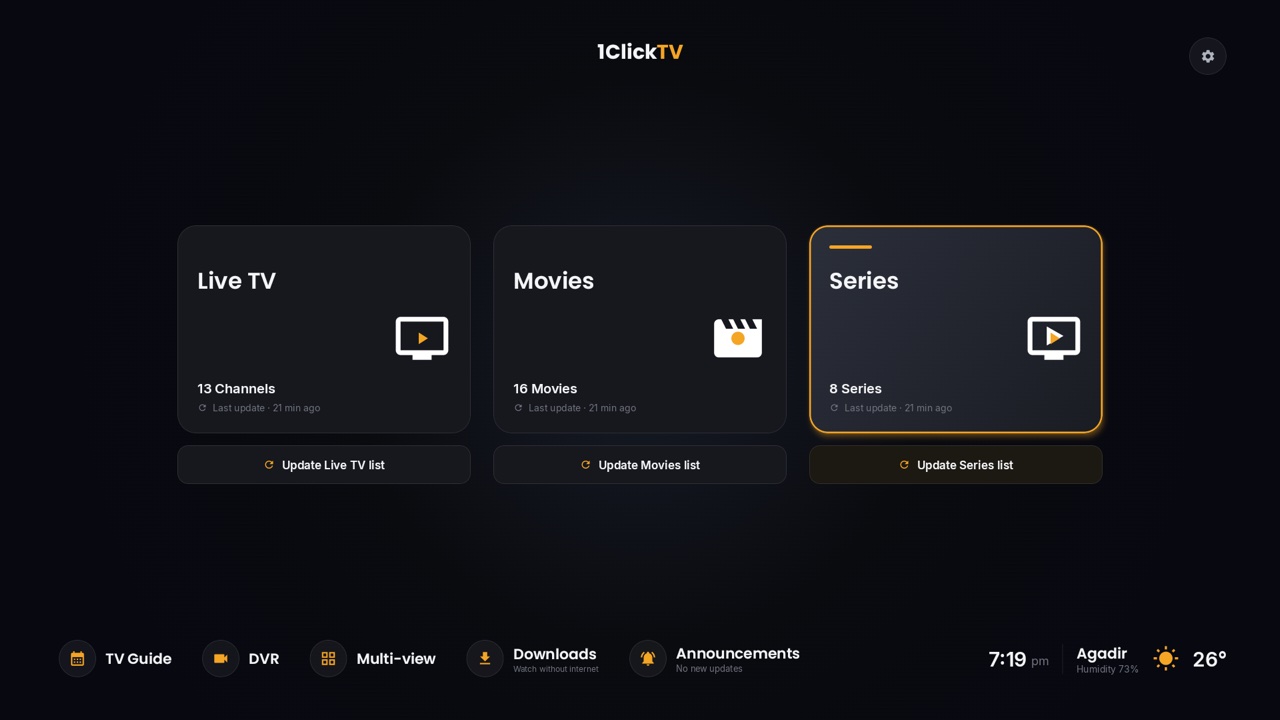
Vill du slippa betala för Premium är 1ClickTV Player vår kostnadsfria spelare för Android TV, Google TV, Fire TV, mobiler och surfplattor. Inspelning, multi-view, catch-up, profiler och flera spellistor ingår utan kostnad. Den installeras på samma sätt på Fire TV, med Downloader-koden 5012629.
Vanliga frågor
Är TiviMate gratis?
Grundappen är gratis. Premium-funktionerna kräver en betald uppgradering som du köper i appen TiviMate Companion.
Är det lagligt att använda TiviMate?
Ja. TiviMate är en spelarapp som finns på Google Play, och den innehåller inga kanaler. Vad du tittar på med den beror på din leverantör, så använd en auktoriserad leverantör.
Kan jag installera TiviMate på Fire TV Stick 4K Select?
Nej. Den kör Vega OS, som bara tar emot appar från Amazon Appstore, och där finns inte TiviMate. Fire TV-modeller med Fire OS, till exempel 4K Max, fungerar.
Fungerar TiviMate på mobiler?
TiviMate är gjord för TV-skärmar. På en mobil bör du använda en app som är byggd för pekskärm, till exempel 1ClickTV Player.