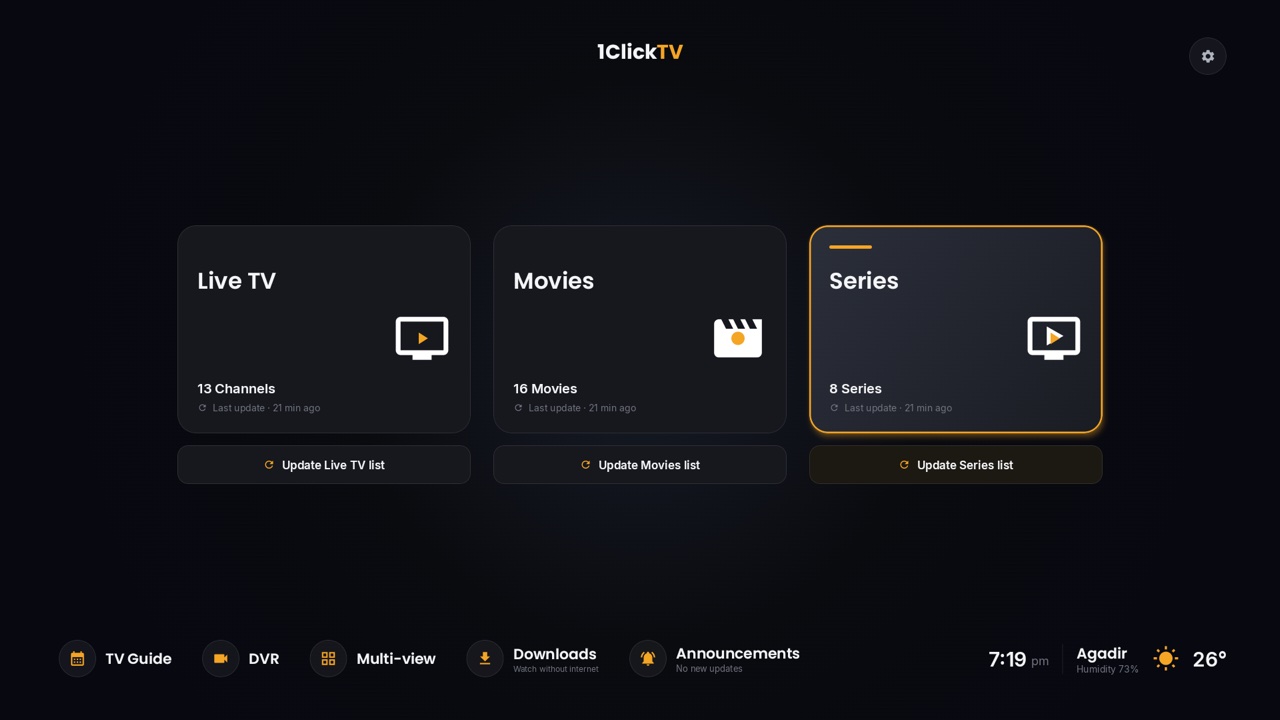
Los BuzzTV son descodificadores Android pensados para IPTV. Su propia app IPTV admite un acceso Xtream Codes (dirección del servidor, usuario y contraseña) o un portal MAC, el tipo de acceso que usan los descodificadores MAG. Esta guía explica los dos y qué hacer cuando no aparecen los canales.
Antes de empezar
- Conecte el descodificador a internet, con un cable de red si puede.
- Tenga a mano los datos de acceso de su proveedor IPTV. La mayoría de los proveedores, 1ClickTV incluido, le dan un acceso Xtream Codes; para un portal, el proveedor necesita antes la dirección MAC de su descodificador.
- Los nombres de los menús cambian un poco según el modelo de BuzzTV y la versión del firmware. Busque la opción que más se parezca a los pasos siguientes.
Opción 1: acceso Xtream Codes (recomendado)
- Abra la app IPTV de BuzzTV desde la pantalla de inicio y vaya a Settings → Server Settings.
- Elija el acceso XC API (Xtream Codes).
- Escriba el nombre que quiera y, después, la URL del servidor exactamente como se la envió su proveedor (con
http://y el número de puerto, sin barra al final), su usuario y su contraseña. Distinguen entre mayúsculas y minúsculas. - Seleccione Connect. La lista de canales, la guía de TV y el contenido a la carta se cargan en uno o dos minutos.
Opción 2: portal MAC
- Busque la dirección MAC del descodificador en sus ajustes (también figura en la etiqueta de la parte inferior) y envíesela a su proveedor.
- Cuando el proveedor la haya registrado, le enviará una URL del portal.
- En la app IPTV, vaya a Settings → Server Settings, añada un servidor con cualquier nombre y la URL del portal, y seleccione Connect.
Un portal va ligado a ese descodificador concreto. Si cambia de descodificador, el proveedor tiene que registrar la nueva dirección MAC.
Usar otra app
Como los BuzzTV funcionan con Android, también puede instalar otro reproductor IPTV y usar los mismos datos de acceso. Nuestro 1ClickTV Player gratuito añade una guía de TV con catch-up (ver programas ya emitidos), grabación, multivista y perfiles. Vea también nuestra guía sobre los enlaces M3U y los accesos Xtream Codes.
Soluciones a problemas habituales
| Problema | Qué hacer |
|---|---|
| «Authorization failed» u otro error de acceso | Revise la URL del servidor, el puerto, el usuario y la contraseña. Vea cómo solucionar los errores de acceso. |
| Los canales no cargan | Quite la barra que pueda haber al final de la URL del servidor, reinicie el descodificador y compruebe que su suscripción esté activa. |
| El portal indica que el dispositivo no está permitido | La dirección MAC no está registrada o se escribió mal. Vuelva a enviársela a su proveedor. |
| No hay guía de TV | Dele al descodificador unos minutos después del primer inicio de sesión y, luego, actualice la guía en los ajustes de la app. |
| Buffering | Use un cable de red y compruebe su velocidad: calcule unos 15 Mbps por cada emisión en HD y 25 Mbps en 4K. |
Preguntas frecuentes
¿Qué acceso conviene elegir en un BuzzTV?
El acceso Xtream Codes, si su proveedor lo ofrece: reúne la TV en directo, las películas, las series y la guía, y no va ligado a un solo descodificador.
¿Puedo usar una misma suscripción en un BuzzTV y en otro dispositivo?
Sí, siempre que su plan tenga conexiones suficientes para los dispositivos que reproduzcan a la vez.
Los suscriptores de 1ClickTV pueden pedir ayuda con la configuración a nuestro equipo de soporte, 24/7. Vea los planes.