BuzzTV-bokse er tv-bokse med Android, bygget til IPTV. Deres egen IPTV-app tager imod enten et Xtream Codes-login (serveradresse, brugernavn og adgangskode) eller en MAC-portal, den slags login, som MAG-bokse bruger. Denne guide gennemgår begge dele, og hvad du gør, når kanalerne ikke dukker op.
Før du går i gang
- Slut boksen til internettet, gerne med et netværkskabel.
- Hav loginoplysningerne fra din IPTV-udbyder ved hånden. De fleste udbydere, også 1ClickTV, giver dig et Xtream Codes-login; til en portal skal udbyderen først have boksens MAC-adresse.
- Menunavnene varierer lidt mellem BuzzTV-modeller og firmwareversioner. Kig efter det, der kommer tættest på trinene nedenfor.
Mulighed 1: Xtream Codes-login (anbefales)
- Åbn BuzzTV's IPTV-app fra startskærmen, og gå til Settings → Server Settings.
- Vælg login med XC API (Xtream Codes).
- Skriv et valgfrit navn, og indtast derefter server-URL'en præcis, som din udbyder har sendt den (med
http://og portnummeret og uden skråstreg til sidst), dit brugernavn og din adgangskode. Der skelnes mellem store og små bogstaver. - Vælg Connect. Kanallisten, tv-guiden og on demand-indholdet indlæses i løbet af et minut eller to.
Mulighed 2: MAC-portal
- Find boksens MAC-adresse i indstillingerne (den står også på etiketten under boksen), og send den til din udbyder.
- Når udbyderen har registreret den, får du tilsendt en portal-URL.
- Gå til Settings → Server Settings i IPTV-appen, tilføj en server med et valgfrit navn og portal-URL'en, og vælg Connect.
En portal er knyttet til den ene boks. Skifter du boks, skal udbyderen registrere den nye MAC-adresse.
Brug en anden app
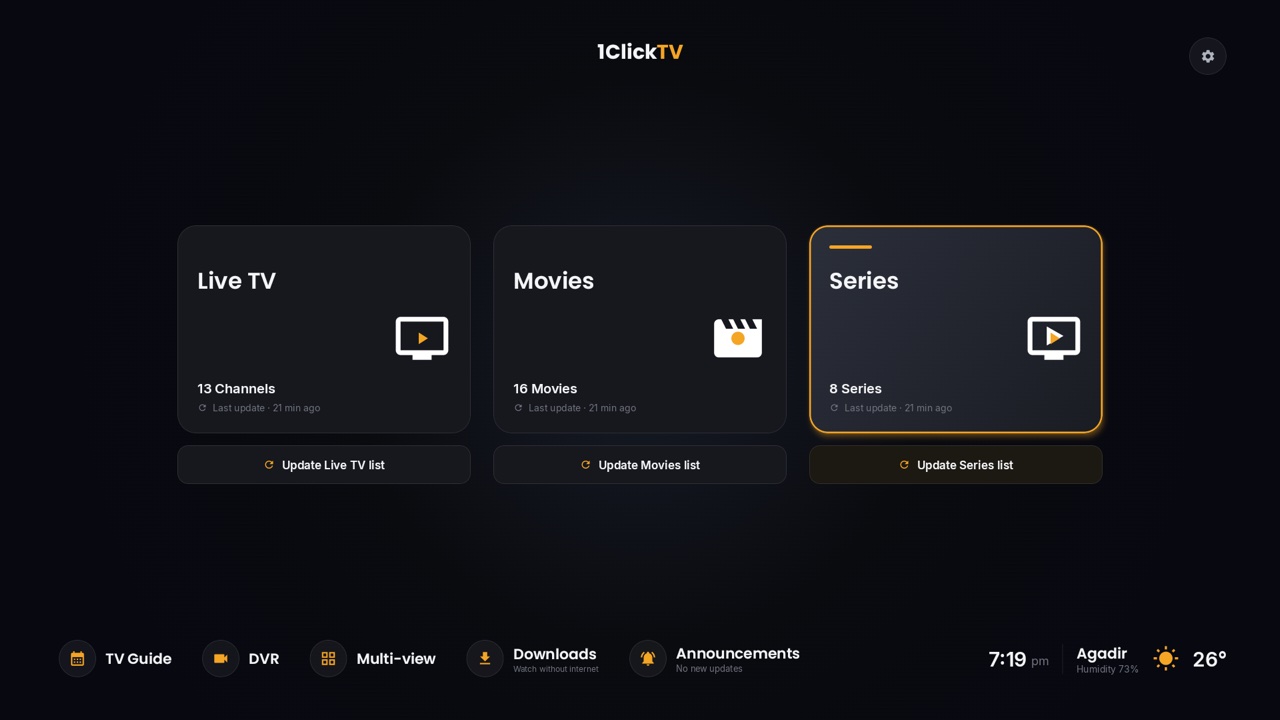
Da BuzzTV-bokse kører Android, kan du også installere en anden IPTV-afspiller og bruge det samme login. Vores gratis 1ClickTV Player giver dig desuden en tv-guide med catch-up (så du kan se programmer, der allerede er sendt), optagelse, multi-view og profiler. Se også vores guide til M3U-links og Xtream Codes-login.
Løsninger på almindelige problemer
| Problem | Det kan du gøre |
|---|---|
| "Authorization failed" eller en loginfejl | Tjek server-URL'en, porten, brugernavnet og adgangskoden. Se, hvordan du retter loginfejl. |
| Kanalerne indlæses ikke | Fjern en eventuel skråstreg i slutningen af server-URL'en, genstart boksen, og tjek, at dit abonnement er aktivt. |
| Portalen siger, at enheden ikke er tilladt | MAC-adressen er ikke registreret eller er tastet forkert. Send den til din udbyder igen. |
| Ingen tv-guide | Giv boksen et par minutter efter det første login, og opdater så tv-guiden i appens indstillinger. |
| Buffering | Brug et netværkskabel, og tjek din hastighed: Regn med cirka 15 Mbit/s pr. HD-stream og 25 Mbit/s til 4K. |
Ofte stillede spørgsmål
Hvilket login skal jeg vælge på en BuzzTV-boks?
Xtream Codes-login, hvis din udbyder tilbyder det: Det samler live-tv, film, serier og tv-guiden og er ikke knyttet til én bestemt boks.
Kan jeg bruge ét abonnement på en BuzzTV-boks og en anden enhed?
Ja, så længe dit abonnement har nok forbindelser til de enheder, der spiller samtidig.
Som 1ClickTV-abonnent kan du få hjælp til opsætningen hos vores supportteam 24/7. Se abonnementerne.