Les box BuzzTV sont des box Android conçues pour l’IPTV. Leur application IPTV maison accepte soit des identifiants Xtream Codes (adresse du serveur, nom d’utilisateur et mot de passe), soit un portail MAC, le mode de connexion des boîtiers MAG. Ce guide présente les deux, ainsi que la marche à suivre quand les chaînes n’apparaissent pas.
Avant de commencer
- Connectez la box à internet, avec un câble réseau si possible.
- Gardez à portée de main les identifiants envoyés par votre fournisseur IPTV. La plupart des fournisseurs, dont 1ClickTV, vous donnent des identifiants Xtream Codes ; pour un portail, le fournisseur a d’abord besoin de l’adresse MAC de votre box.
- Les noms des menus varient légèrement selon le modèle BuzzTV et la version du firmware. Cherchez l’option qui se rapproche le plus des étapes ci-dessous.
Option 1 : connexion Xtream Codes (recommandée)
- Ouvrez l’application IPTV de BuzzTV depuis l’écran d’accueil et allez dans Settings → Server Settings.
- Choisissez la connexion XC API (Xtream Codes).
- Saisissez un nom de votre choix, puis l’URL du serveur exactement telle que votre fournisseur l’a envoyée (avec
http://et le numéro de port, sans barre oblique à la fin), votre nom d’utilisateur et votre mot de passe. Attention aux majuscules et aux minuscules. - Sélectionnez Connect. La liste des chaînes, le guide TV et les contenus à la demande se chargent en une minute ou deux.
Option 2 : portail MAC
- Trouvez l’adresse MAC de la box dans ses réglages (elle figure aussi sur l’étiquette sous la box) et envoyez-la à votre fournisseur.
- Une fois l’adresse enregistrée, le fournisseur vous envoie une URL de portail.
- Dans l’application IPTV, allez dans Settings → Server Settings, ajoutez un serveur avec le nom de votre choix et l’URL du portail, puis sélectionnez Connect.
Un portail est lié à cette seule box. Si vous changez de box, le fournisseur doit enregistrer la nouvelle adresse MAC.
Utiliser une autre application
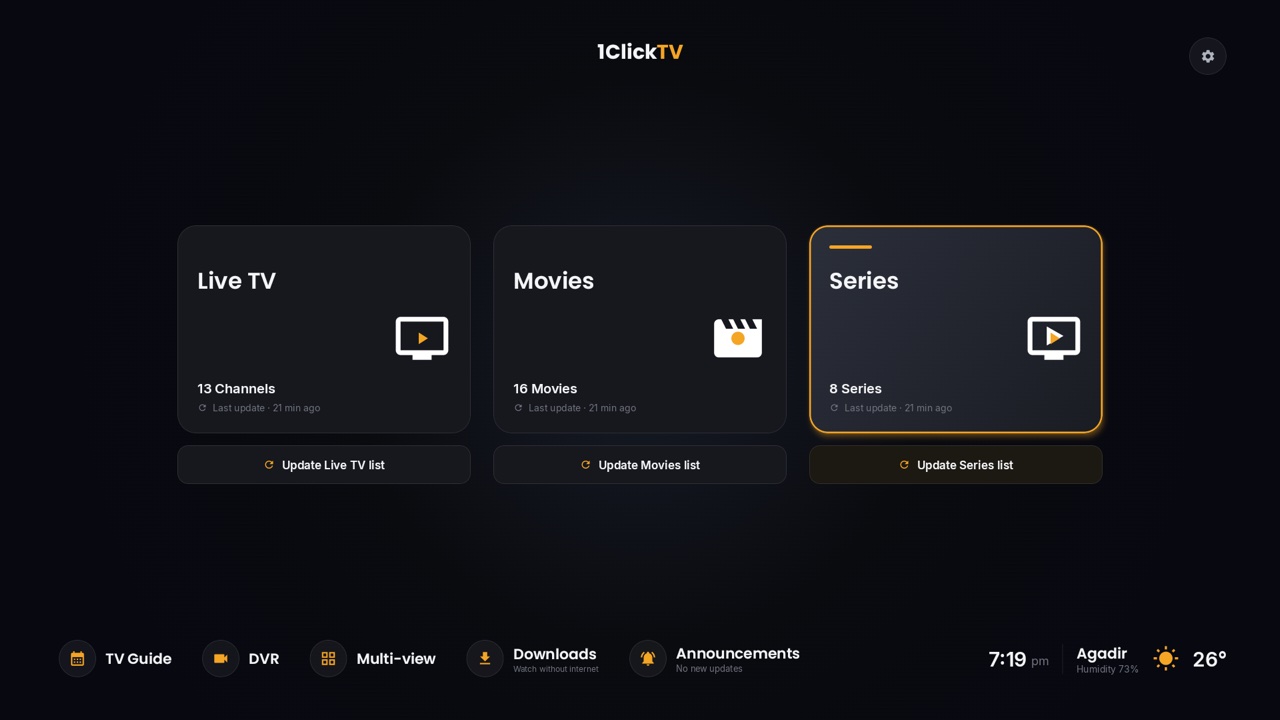
Comme les box BuzzTV fonctionnent sous Android, vous pouvez aussi installer un autre lecteur IPTV et utiliser les mêmes identifiants. Notre lecteur gratuit 1ClickTV Player y ajoute un guide TV avec replay (pour revoir les programmes déjà diffusés), ainsi que l’enregistrement, le multi-écran et les profils. Voir aussi notre guide sur les liens M3U et les identifiants Xtream Codes.
Solutions aux problèmes courants
| Problème | Que faire |
|---|---|
| « Authorization failed » ou erreur de connexion | Vérifiez l’URL du serveur, le port, le nom d’utilisateur et le mot de passe. Voir comment corriger les erreurs de connexion. |
| Les chaînes ne se chargent pas | Supprimez toute barre oblique à la fin de l’URL du serveur, redémarrez la box et vérifiez que votre abonnement est actif. |
| Le portail indique que l’appareil n’est pas autorisé | L’adresse MAC n’est pas enregistrée, ou elle a été mal saisie. Renvoyez-la à votre fournisseur. |
| Pas de guide TV | Laissez quelques minutes à la box après la première connexion, puis actualisez le guide dans les réglages de l’application. |
| Coupures (buffering) | Utilisez un câble réseau et vérifiez votre débit : comptez environ 15 Mbit/s par flux HD et 25 Mbit/s pour la 4K. |
Questions fréquentes
Quelle connexion choisir sur une box BuzzTV ?
La connexion Xtream Codes, si votre fournisseur la propose : elle réunit la TV en direct, les films, les séries et le guide, et n’est pas liée à une seule box.
Puis-je utiliser un même abonnement sur une box BuzzTV et sur un autre appareil ?
Oui, à condition que votre formule compte assez de connexions pour tous les appareils utilisés en même temps.
Les abonnés 1ClickTV peuvent demander de l’aide pour la configuration à notre équipe d’assistance, 24 h/24, 7 j/7. Voir les formules.