BuzzTV-Boxen sind Set-Top-Boxen mit Android, die für IPTV gebaut sind. Ihre eigene IPTV-App akzeptiert entweder einen Login per Xtream Codes (Server-Adresse, Benutzername und Passwort) oder ein MAC-Portal, also die Art der Anmeldung, die MAG-Boxen nutzen. Diese Anleitung erklärt beides und was Sie tun können, wenn keine Kanäle erscheinen.
Bevor Sie beginnen
- Verbinden Sie die Box mit dem Internet, nach Möglichkeit per Netzwerkkabel.
- Halten Sie die Zugangsdaten Ihres IPTV-Anbieters bereit. Die meisten Anbieter, auch 1ClickTV, geben Ihnen einen Login per Xtream Codes; für ein Portal braucht der Anbieter zuerst die MAC-Adresse Ihrer Box.
- Die Menünamen unterscheiden sich je nach BuzzTV-Modell und Firmware-Version leicht. Wählen Sie jeweils den Eintrag, der den Schritten unten am nächsten kommt.
Option 1: Login per Xtream Codes (empfohlen)
- Öffnen Sie die IPTV-App von BuzzTV auf dem Startbildschirm und gehen Sie zu Settings → Server Settings.
- Wählen Sie den Login XC API (Xtream Codes).
- Geben Sie einen beliebigen Namen ein, dann die Server-URL genau so, wie Ihr Anbieter sie geschickt hat (mit
http://und Portnummer, ohne Schrägstrich am Ende), Ihren Benutzernamen und Ihr Passwort. Achten Sie auf Groß- und Kleinschreibung. - Wählen Sie Connect. Kanalliste, TV-Guide und Inhalte auf Abruf werden innerhalb von ein bis zwei Minuten geladen.
Option 2: MAC-Portal
- Suchen Sie die MAC-Adresse der Box in den Einstellungen (sie steht auch auf dem Etikett an der Unterseite) und schicken Sie sie an Ihren Anbieter.
- Sobald der Anbieter sie registriert hat, schickt er Ihnen eine Portal-URL.
- Gehen Sie in der IPTV-App zu Settings → Server Settings, fügen Sie einen Server mit beliebigem Namen und der Portal-URL hinzu und wählen Sie Connect.
Ein Portal ist an genau diese eine Box gebunden. Wechseln Sie die Box, muss der Anbieter die neue MAC-Adresse registrieren.
Eine andere App nutzen
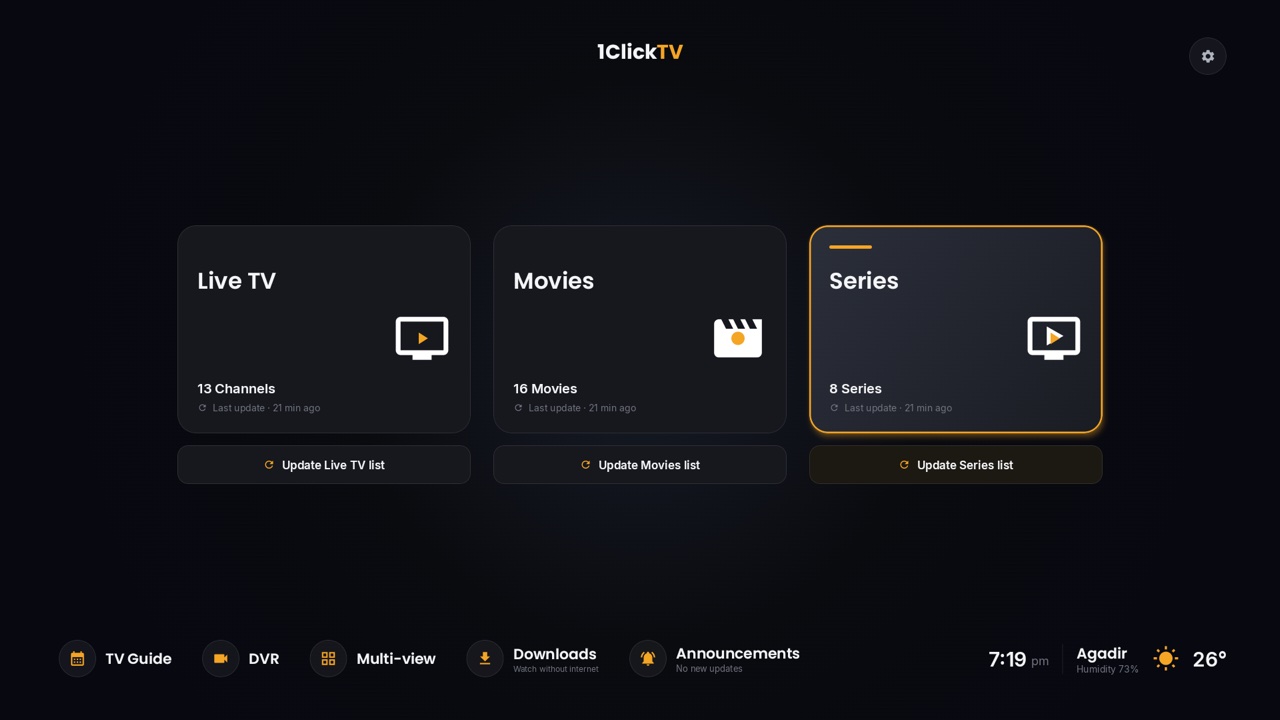
Da auf BuzzTV-Boxen Android läuft, können Sie auch einen anderen IPTV-Player installieren und dieselben Zugangsdaten verwenden. Unser kostenloser 1ClickTV Player bietet zusätzlich einen TV-Guide mit Catch-up (bereits gelaufene Sendungen nachträglich ansehen), Aufnahme, Multi-View und Profile. Lesen Sie auch unseren Ratgeber zu M3U-Links und Logins per Xtream Codes.
Lösungen für häufige Probleme
| Problem | Lösung |
|---|---|
| „Authorization failed“ oder ein Anmeldefehler | Prüfen Sie die Server-URL, den Port, den Benutzernamen und das Passwort. Lesen Sie, wie Sie Anmeldefehler beheben. |
| Die Kanäle laden nicht | Entfernen Sie einen eventuellen Schrägstrich am Ende der Server-URL, starten Sie die Box neu und prüfen Sie, ob Ihr Abo aktiv ist. |
| Das Portal meldet, dass das Gerät nicht zugelassen ist | Die MAC-Adresse ist nicht registriert oder wurde falsch eingegeben. Schicken Sie sie erneut an Ihren Anbieter. |
| Kein TV-Guide | Geben Sie der Box nach der ersten Anmeldung ein paar Minuten Zeit und aktualisieren Sie dann den TV-Guide in den Einstellungen der App. |
| Buffering | Nutzen Sie ein Netzwerkkabel und prüfen Sie Ihre Geschwindigkeit: Rechnen Sie mit etwa 15 Mbit/s pro HD-Stream und 25 Mbit/s für 4K. |
Häufige Fragen
Welchen Login sollte ich auf einer BuzzTV-Box wählen?
Den Login per Xtream Codes, wenn Ihr Anbieter ihn bereitstellt: Er vereint Live-TV, Filme, Serien und den TV-Guide und ist nicht an eine Box gebunden.
Kann ich ein Abo auf einer BuzzTV-Box und einem weiteren Gerät nutzen?
Ja, solange Ihr Tarif genügend Verbindungen für die Geräte hat, die gleichzeitig laufen.
1ClickTV-Abonnenten können unser Support-Team 24/7 um Hilfe bei der Einrichtung bitten. Tarife ansehen.