BuzzTV-boxar är Android-baserade TV-boxar byggda för IPTV. Deras egen IPTV-app tar emot antingen en Xtream Codes-inloggning (serveradress, användarnamn och lösenord) eller en MAC-portal, den typ av inloggning som MAG-boxar använder. Den här guiden går igenom båda, och vad du gör när kanalerna inte dyker upp.
Innan du börjar
- Anslut boxen till internet, med en nätverkskabel om du kan.
- Ha inloggningsuppgifterna från din IPTV-leverantör till hands. De flesta leverantörer, 1ClickTV inräknat, ger dig en Xtream Codes-inloggning; för en portal behöver leverantören först boxens MAC-adress.
- Menynamnen skiljer sig lite mellan olika BuzzTV-modeller och firmwareversioner. Välj det som stämmer bäst med stegen nedan.
Alternativ 1: Xtream Codes-inloggning (rekommenderas)
- Öppna BuzzTV:s IPTV-app från startskärmen och gå till Settings → Server Settings.
- Välj inloggningen XC API (Xtream Codes).
- Skriv ett valfritt namn och sedan serveradressen exakt som din leverantör skickade den (med
http://och portnumret, utan snedstreck i slutet), ditt användarnamn och ditt lösenord. Stora och små bokstäver spelar roll. - Välj Connect. Kanallistan, TV-guiden och on demand-innehållet läses in inom en minut eller två.
Alternativ 2: MAC-portal
- Leta upp boxens MAC-adress i inställningarna (den står också på etiketten under boxen) och skicka den till din leverantör.
- När leverantören har registrerat den får du en portaladress.
- Gå till Settings → Server Settings i IPTV-appen, lägg till en server med valfritt namn och portaladressen och välj Connect.
En portal är knuten till just den boxen. Om du byter box måste leverantören registrera den nya MAC-adressen.
Använd en annan app
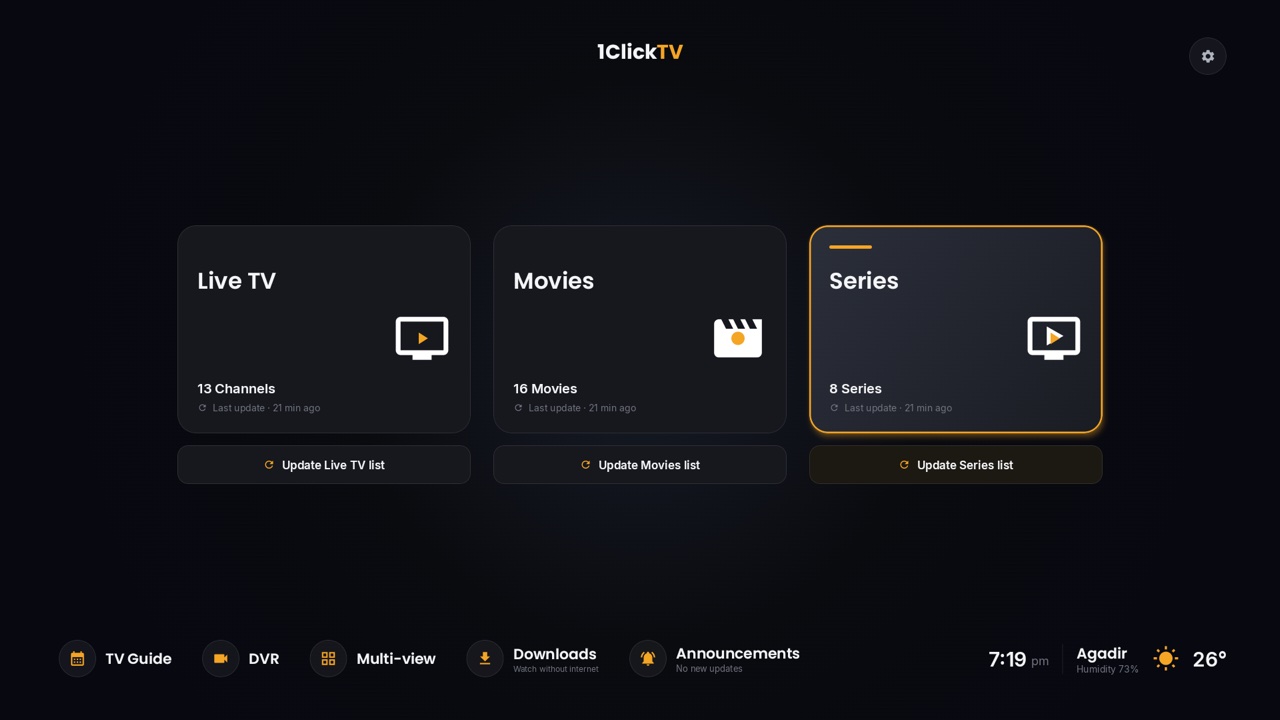
Eftersom BuzzTV-boxar kör Android kan du också installera en annan IPTV-spelare och använda samma inloggning. Vår kostnadsfria 1ClickTV Player ger dig en TV-guide med catch-up (se redan sända program i efterhand), inspelning, multi-view och profiler. Läs också vår guide om M3U-länkar och Xtream Codes-inloggningar.
Lösningar på vanliga problem
| Problem | Gör så här |
|---|---|
| ”Authorization failed” eller ett inloggningsfel | Kontrollera serveradressen, porten och båda inloggningsuppgifterna. Läs hur du åtgärdar inloggningsfel. |
| Kanalerna läses inte in | Ta bort eventuellt snedstreck i slutet av serveradressen, starta om boxen och kontrollera att ditt abonnemang är aktivt. |
| Portalen säger att enheten inte är tillåten | MAC-adressen är inte registrerad, eller så har den skrivits in fel. Skicka den till din leverantör igen. |
| Ingen TV-guide | Ge boxen några minuter efter första inloggningen och uppdatera sedan TV-guiden i appens inställningar. |
| Buffring | Använd en nätverkskabel och kontrollera hastigheten: räkna med cirka 15 Mbit/s per HD-ström och 25 Mbit/s för 4K. |
Vanliga frågor
Vilken inloggning ska jag välja på en BuzzTV-box?
Xtream Codes-inloggningen, om din leverantör erbjuder en: den samlar live-TV, filmer, serier och TV-guiden och är inte knuten till en enda box.
Kan jag använda samma abonnemang på en BuzzTV-box och en annan enhet?
Ja, så länge ditt abonnemang har tillräckligt många anslutningar för de enheter som spelar samtidigt.
Som 1ClickTV-kund kan du be vårt supportteam om hjälp med installationen, 24/7. Se abonnemangen.