El 4K, o Ultra HD, tiene cuatro veces más píxeles que el Full HD: 3840 × 2160. En un televisor grande, la diferencia salta a la vista: detalles más nítidos y bordes más suaves. Pero el 4K por IPTV solo se ve como debe cuando cuatro elementos están a la altura: el canal, su conexión, su dispositivo y su app. Esto es lo que necesita cada uno.
1. Un canal que sea realmente 4K
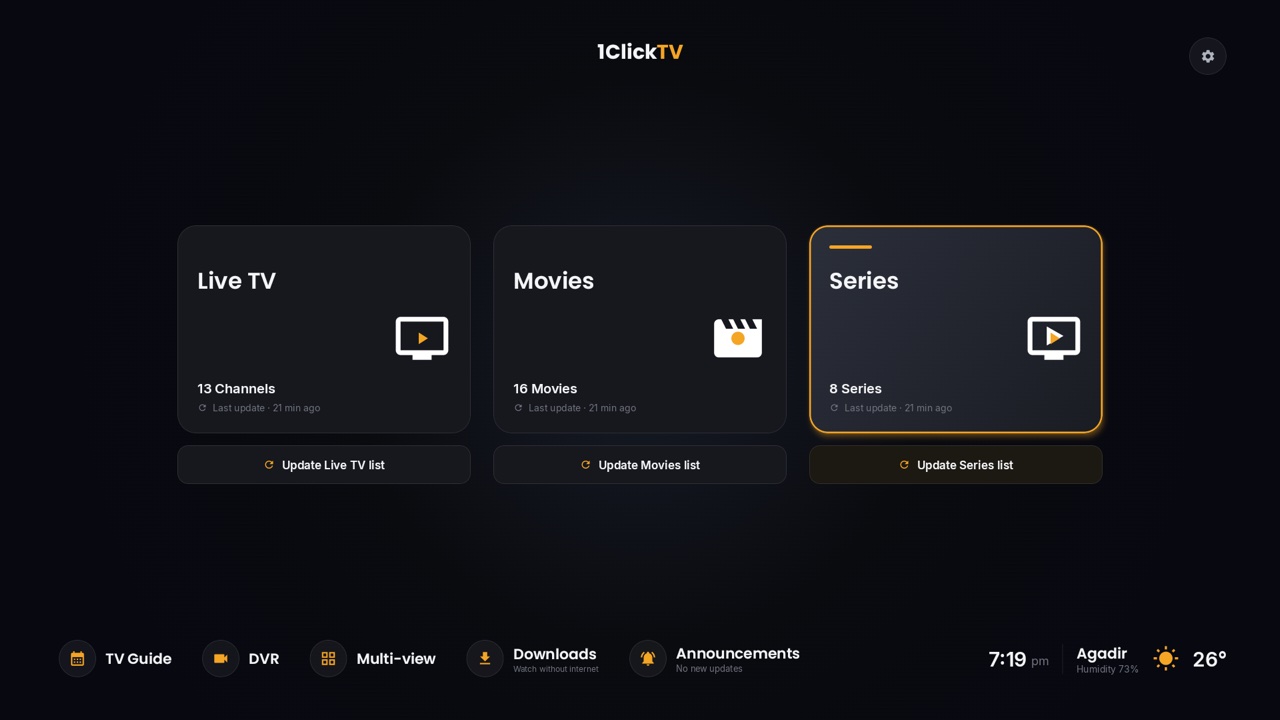
La mayoría de los canales se emiten en HD, y un canal HD no se convierte en 4K en un televisor 4K: el televisor solo amplía la imagen. Los servicios IPTV suelen reunir sus canales 4K en un grupo propio, a menudo marcado como «4K» o «UHD». En 1ClickTV, la calidad va de SD a 4K, según el canal.
2. Una conexión rápida y estable
| Calidad | Velocidad recomendada por emisión |
|---|---|
| SD | Unos 5 Mbps |
| HD (720p / 1080p) | Unos 15 Mbps |
| 4K | Unos 25 Mbps |
Lo que más importa es que la velocidad se mantenga estable por la noche, cuando las redes están más saturadas, y no el mejor resultado de un test de velocidad. Sume las emisiones que se reproducen a la vez en su casa y, si puede, use un cable de red en lugar de wifi para el 4K.
3. Un dispositivo que descodifique 4K
Las emisiones 4K suelen comprimirse en HEVC (H.265), que ahorra ancho de banda, pero exige un dispositivo capaz de descodificarlo. Los dispositivos de streaming recientes lo admiten, como el Fire TV Stick 4K Max, el Chromecast with Google TV (4K), el NVIDIA Shield y el Apple TV 4K, al igual que la mayoría de los Smart TV 4K. Los sticks más antiguos con la etiqueta «HD» se quedan en 1080p.
Para el HDR (zonas claras más brillantes y colores más intensos), el canal, el dispositivo y el televisor tienen que admitir el mismo formato HDR, como HDR10.
4. Una app a la altura
Use un reproductor compatible con HEVC y, en dispositivos Android, con descodificación por hardware. 1ClickTV Player y TiviMate reproducen bien las emisiones 4K en Android TV, Google TV y Fire TV.
Cómo comprobar que de verdad ve 4K
- Abra un canal de un grupo 4K y mire la información de la emisión, que la mayoría de las apps muestran desde el menú de reproducción. Debería indicar 3840×2160 (o 2160p).
- Mire los ajustes de imagen del televisor o pulse su botón de información: a menudo muestran la resolución de la señal que recibe.
- Si la imagen se vuelve borrosa unos segundos y después recupera la nitidez, su conexión va justa para el 4K.
Soluciones a problemas con el 4K
| Problema | Qué hacer |
|---|---|
| Buffering solo en 4K | Mida su velocidad por la noche, use un cable y detenga las demás emisiones o descargas que haya en marcha a la vez. |
| Imagen sin sonido o pantalla negra | El dispositivo o la app no pueden descodificar la emisión: pruebe otro reproductor o la versión HD del canal. |
| Colores apagados | Es una emisión HDR en un dispositivo o televisor que no admite ese formato HDR: desactive el HDR en los ajustes del dispositivo o use el canal HD. |
Preguntas frecuentes
¿Merece la pena ver IPTV en 4K?
En un televisor 4K grande y con una conexión estable, sí, para deporte, documentales de naturaleza y cine. En una pantalla pequeña o con una conexión lenta, una buena emisión HD se ve casi igual de bien y es más fiable.
¿Puedo ver 4K en varios televisores a la vez?
Sí, si su conexión admite unos 25 Mbps por cada emisión 4K y su plan incluye suficientes conexiones.
1ClickTV incluye 55.000+ canales en directo y 370.000+ películas y series, de SD a 4K, con una garantía de reembolso de 7 días. Vea los planes.