4K, auch Ultra HD genannt, hat viermal so viele Pixel wie Full HD: 3840 × 2160. Auf einem großen Fernseher ist der Unterschied gut zu sehen: scharfe Details und glattere Kanten. Über IPTV kommt 4K aber nur dann richtig zur Geltung, wenn vier Dinge zusammenpassen: der Kanal, Ihre Internetverbindung, Ihr Gerät und Ihre App. Hier lesen Sie, was jeweils nötig ist.
1. Ein Kanal, der wirklich in 4K sendet
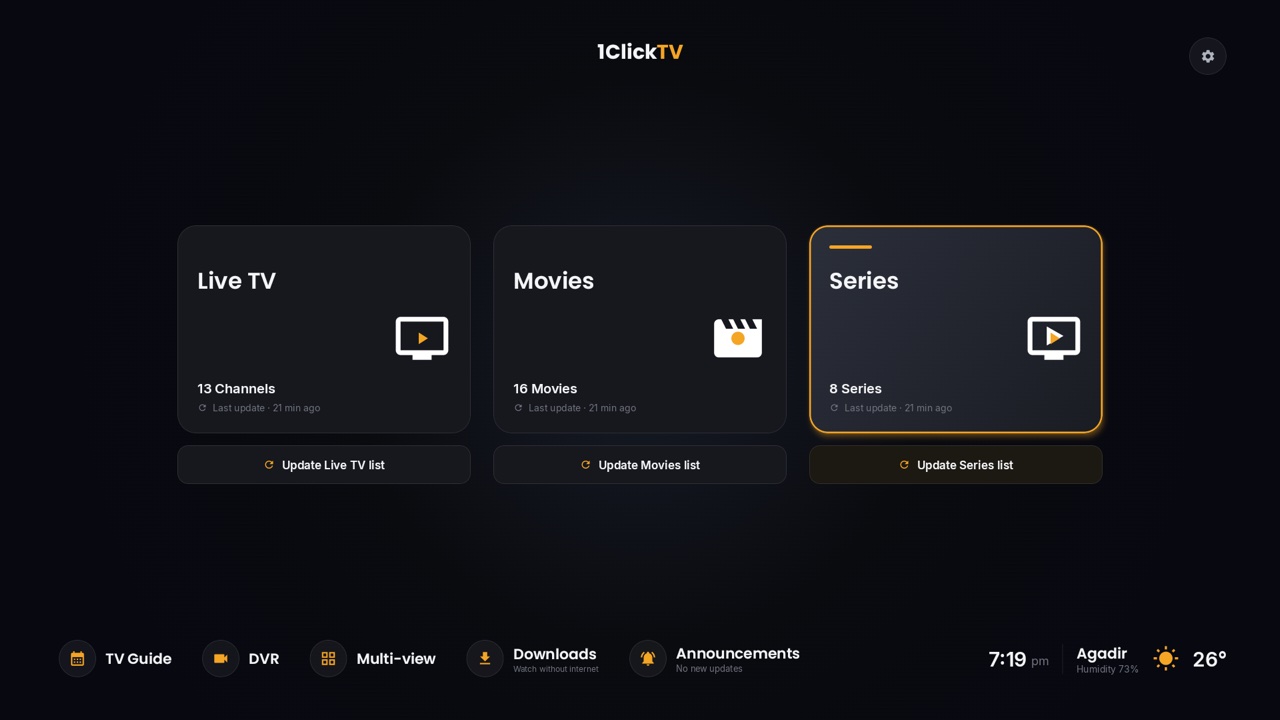
Die meisten Kanäle senden in HD, und ein HD-Kanal wird auf einem 4K-Fernseher nicht zu 4K: Der Fernseher vergrößert das Bild nur. IPTV-Dienste führen ihre 4K-Kanäle meist in einer eigenen Gruppe, oft mit „4K“ oder „UHD“ gekennzeichnet. 1ClickTV streamt je nach Kanal in SD bis 4K.
2. Eine schnelle und stabile Internetverbindung
| Qualität | Geschwindigkeit pro Stream (Richtwert) |
|---|---|
| SD | Etwa 5 Mbit/s |
| HD (720p / 1080p) | Etwa 15 Mbit/s |
| 4K | Etwa 25 Mbit/s |
Entscheidend ist eine stabile Geschwindigkeit am Abend, wenn die Netze am stärksten ausgelastet sind, nicht der Bestwert eines Speedtests. Rechnen Sie die Streams zusammen, die in Ihrem Haushalt gleichzeitig laufen, und nutzen Sie für 4K nach Möglichkeit ein Netzwerkkabel statt WLAN.
3. Ein Gerät, das 4K dekodieren kann
4K-Streams sind meist mit HEVC (H.265) komprimiert. Das spart Bandbreite, setzt aber ein Gerät voraus, das HEVC dekodieren kann. Aktuelle Streaming-Geräte beherrschen das, zum Beispiel der Fire TV Stick 4K Max, Chromecast with Google TV (4K), NVIDIA Shield und Apple TV 4K, ebenso die meisten 4K-Smart-TVs. Ältere Sticks mit der Bezeichnung „HD“ schaffen höchstens 1080p.
Für HDR (hellere Spitzlichter und kräftigere Farben) müssen Kanal, Gerät und Fernseher dasselbe HDR-Format unterstützen, etwa HDR10.
4. Eine App, die mithält
Nutzen Sie einen Player, der HEVC und auf Android-Geräten auch Hardware-Dekodierung unterstützt. 1ClickTV Player und TiviMate kommen auf Android TV, Google TV und Fire TV gut mit 4K-Streams zurecht.
So prüfen Sie, ob 4K ankommt
- Öffnen Sie einen Kanal aus einer 4K-Gruppe und rufen Sie die Stream-Informationen des Players auf; die meisten Apps zeigen sie im Wiedergabemenü an. Dort sollte 3840 × 2160 (oder 2160p) stehen.
- Prüfen Sie die Bildeinstellungen Ihres Fernsehers oder drücken Sie die Info-Taste; dort sehen Sie oft die eingehende Auflösung.
- Wird das Bild für ein paar Sekunden unscharf und dann wieder scharf, reicht Ihre Internetverbindung für 4K nur knapp aus.
Lösungen für 4K-Probleme
| Problem | Lösung |
|---|---|
| Buffering nur bei 4K | Testen Sie Ihre Geschwindigkeit am Abend, nutzen Sie ein Netzwerkkabel und beenden Sie andere Streams oder Downloads, die gleichzeitig laufen. |
| Bild, aber kein Ton, oder ein schwarzer Bildschirm | Das Gerät oder die App kann den Stream nicht dekodieren: Probieren Sie einen anderen Player oder die HD-Version des Kanals. |
| Die Farben wirken verwaschen | Ein HDR-Stream auf einem Gerät oder Fernseher ohne passende HDR-Unterstützung: Schalten Sie HDR in den Geräteeinstellungen aus oder nutzen Sie den HD-Kanal. |
Häufige Fragen
Lohnt sich 4K-IPTV?
Für Sport, Natursendungen und Filme ja, wenn Sie einen großen 4K-Fernseher und eine stabile Internetverbindung haben. Auf einem kleinen Bildschirm oder bei langsamer Verbindung sieht ein guter HD-Stream fast genauso gut aus und läuft zuverlässiger.
Kann ich 4K auf mehreren Fernsehern gleichzeitig sehen?
Ja, wenn Ihre Internetverbindung etwa 25 Mbit/s pro 4K-Stream schafft und Ihr Tarif genügend Verbindungen enthält.
1ClickTV umfasst 55.000+ Live-Kanäle und 370.000+ Filme und Serien, von SD bis 4K, mit 7-tägiger Geld-zurück-Garantie. Tarife ansehen.