La 4K, ou Ultra HD, compte quatre fois plus de pixels que la Full HD : 3840 × 2160. Sur un grand téléviseur, la différence se voit facilement, avec des détails nets et des contours plus lisses. Mais en IPTV, la 4K n’est vraiment belle que si quatre éléments sont au rendez-vous : la chaîne, votre connexion, votre appareil et votre application. Voici ce qu’il faut pour chacun.
1. Une chaîne vraiment en 4K
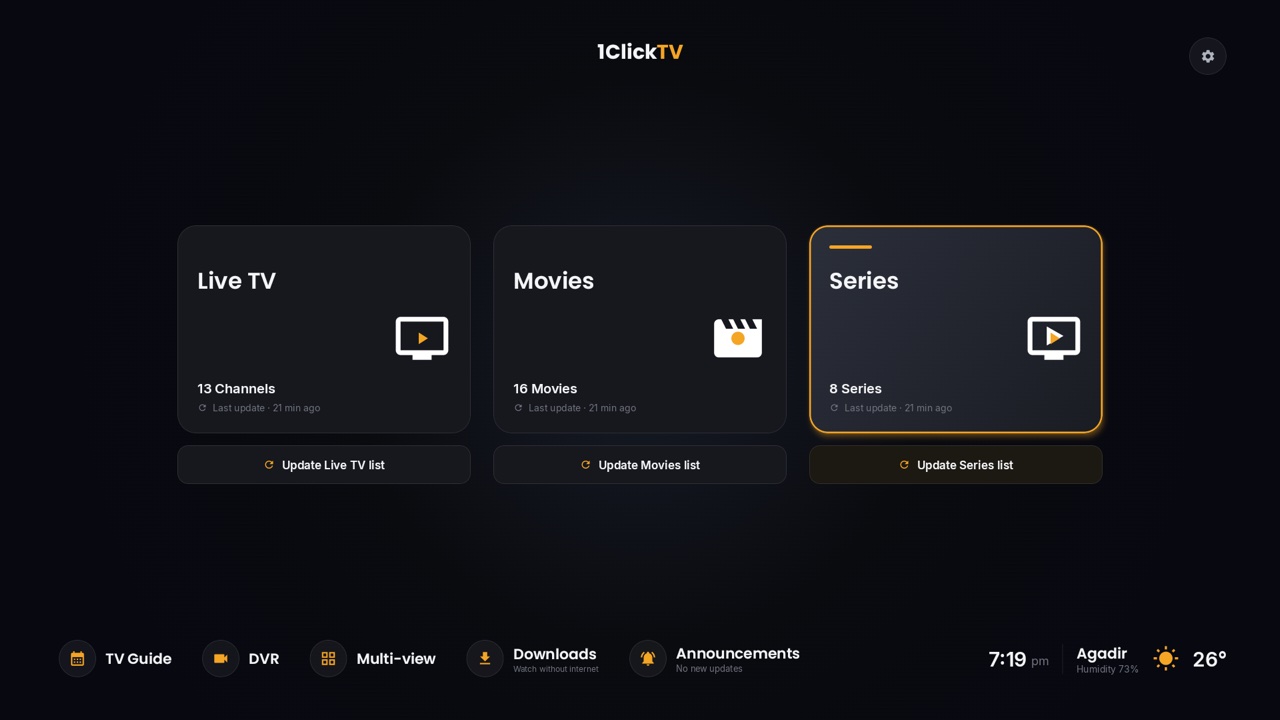
La plupart des chaînes sont diffusées en HD, et une chaîne HD ne devient pas 4K sur un téléviseur 4K : celui-ci se contente d’agrandir l’image. Les services IPTV classent généralement leurs chaînes 4K dans un groupe à part, souvent intitulé « 4K » ou « UHD ». 1ClickTV diffuse de la SD à la 4K, selon la chaîne.
2. Une connexion rapide et stable
| Qualité | Débit à prévoir, par flux |
|---|---|
| SD | Environ 5 Mbit/s |
| HD (720p / 1080p) | Environ 15 Mbit/s |
| 4K | Environ 25 Mbit/s |
Ce qui compte le plus, c’est un débit stable le soir, quand les réseaux sont le plus chargés, et non le meilleur résultat d’un test de débit. Additionnez les flux lus en même temps dans votre foyer et, pour la 4K, utilisez si possible un câble réseau plutôt que le Wi-Fi.
3. Un appareil qui décode la 4K
Les flux 4K sont généralement compressés en HEVC (H.265), un format qui économise de la bande passante mais exige un appareil capable de le décoder. Les appareils de streaming récents le prennent en charge, par exemple le Fire TV Stick 4K Max, le Chromecast with Google TV (4K), la NVIDIA Shield et l’Apple TV 4K, tout comme la plupart des Smart TV 4K. Les anciennes clés marquées « HD » s’arrêtent au 1080p.
Pour le HDR (des hautes lumières plus éclatantes et des couleurs plus riches), la chaîne, l’appareil et le téléviseur doivent tous prendre en charge le même format HDR, comme le HDR10.
4. Une application à la hauteur
Utilisez un lecteur qui prend en charge le HEVC et, sur les appareils Android, le décodage matériel. 1ClickTV Player et TiviMate gèrent bien les flux 4K sur Android TV, Google TV et Fire TV.
Comment vérifier que vous recevez bien la 4K
- Ouvrez une chaîne d’un groupe 4K et consultez les informations sur le flux dans le lecteur, que la plupart des applications affichent depuis le menu de lecture : elles doivent indiquer 3840×2160 (ou 2160p).
- Vérifiez les réglages d’image de votre téléviseur ou appuyez sur sa touche Info : la résolution reçue y est souvent indiquée.
- Si l’image devient floue pendant quelques secondes puis redevient nette, votre connexion est tout juste suffisante pour la 4K.
Solutions aux problèmes de 4K
| Problème | Que faire |
|---|---|
| Coupures (buffering) en 4K uniquement | Testez votre débit le soir, utilisez un câble réseau et arrêtez les autres flux ou téléchargements en cours pendant ce temps. |
| L’image mais pas le son, ou un écran noir | L’appareil ou l’application ne parvient pas à décoder le flux : essayez un autre lecteur, ou la version HD de la chaîne. |
| Les couleurs paraissent délavées | Un flux HDR sur un appareil ou un téléviseur qui ne prend pas en charge le même format HDR : désactivez le HDR dans les réglages de l’appareil ou passez sur la chaîne HD. |
Questions fréquentes
L’IPTV en 4K vaut-elle le coup ?
Sur un grand téléviseur 4K avec une connexion stable, oui, pour le sport, les documentaires nature et les films. Sur un petit écran ou avec une connexion lente, un bon flux HD est presque aussi beau, et plus fiable.
Puis-je regarder la 4K sur plusieurs téléviseurs à la fois ?
Oui, si votre connexion peut fournir environ 25 Mbit/s par flux 4K et si votre formule comprend assez de connexions.
1ClickTV propose 55 000+ chaînes en direct et 370 000+ films et séries, de la SD à la 4K, avec une garantie satisfait ou remboursé pendant 7 jours. Voir les formules.