O 4K, ou Ultra HD, tem quatro vezes mais píxeis do que o Full HD: 3840 × 2160. Numa TV grande, a diferença vê-se facilmente: pormenores nítidos e contornos mais suaves. Mas o 4K por IPTV só tem boa imagem quando quatro elementos estão em sintonia: o canal, a sua ligação, o seu dispositivo e a sua aplicação. Veja o que cada um exige.
1. Um canal realmente em 4K
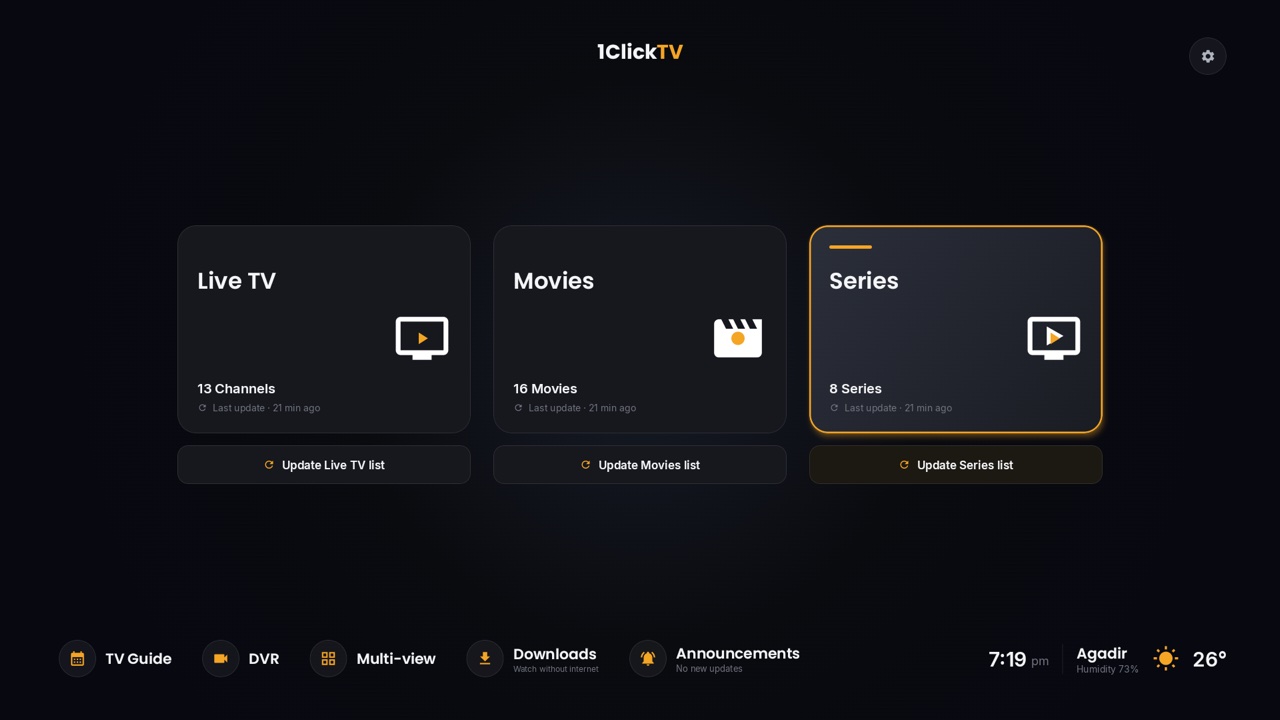
A maioria dos canais é emitida em HD, e um canal HD não passa a ser 4K numa TV 4K: a TV limita-se a ampliar a imagem. Os serviços IPTV costumam reunir os canais 4K num grupo próprio, muitas vezes assinalado como «4K» ou «UHD». Na 1ClickTV, a qualidade vai de SD a 4K, consoante o canal.
2. Uma ligação rápida e estável
| Qualidade | Velocidade a prever, por emissão |
|---|---|
| SD | Cerca de 5 Mbps |
| HD (720p / 1080p) | Cerca de 15 Mbps |
| 4K | Cerca de 25 Mbps |
O que mais conta é ter uma velocidade estável à noite, quando as redes estão mais congestionadas, e não o melhor resultado de um teste de velocidade. Some as emissões que estão a ser reproduzidas ao mesmo tempo em sua casa e, se puder, use um cabo de rede em vez de Wi-Fi para o 4K.
3. Um dispositivo que descodifique 4K
As emissões 4K são normalmente comprimidas em HEVC (H.265), que poupa largura de banda, mas exige um dispositivo capaz de o descodificar. Os dispositivos de streaming recentes fazem-no, por exemplo o Fire TV Stick 4K Max, o Chromecast with Google TV (4K), o NVIDIA Shield e o Apple TV 4K, tal como a maioria das smart TV 4K. Os sticks mais antigos identificados como «HD» ficam-se pelos 1080p.
Para o HDR (realces mais brilhantes e cores mais ricas), o canal, o dispositivo e a TV têm todos de suportar o mesmo formato HDR, como o HDR10.
4. Uma aplicação à altura
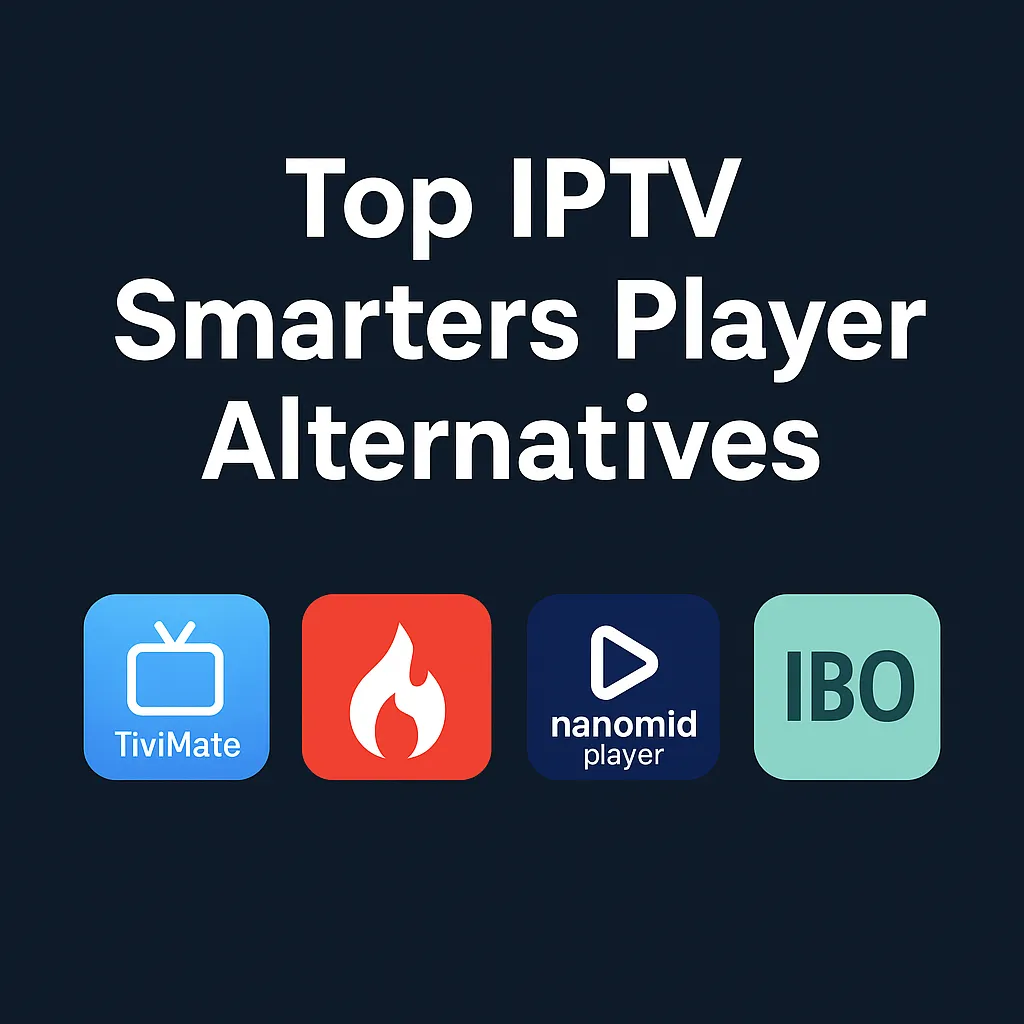
Use um leitor compatível com HEVC e, em dispositivos Android, com descodificação por hardware. O 1ClickTV Player e o TiviMate reproduzem bem emissões 4K em Android TV, Google TV e Fire TV.
Como confirmar que está a receber 4K
- Abra um canal de um grupo 4K e consulte as informações da emissão no leitor, que a maioria das aplicações mostra a partir do menu de reprodução: devem indicar 3840 × 2160 (ou 2160p).
- Verifique as definições de imagem da TV ou o botão de informação, que muitas vezes mostram a resolução recebida.
- Se a imagem ficar desfocada durante alguns segundos e depois voltar a ficar nítida, a sua ligação está no limite para o 4K.
Soluções para problemas com o 4K
| Problema | O que fazer |
|---|---|
| Buffering só no 4K | Teste a sua velocidade à noite, use um cabo e pare outras emissões ou transferências que estejam a decorrer ao mesmo tempo. |
| Imagem sem som, ou ecrã preto | O dispositivo ou a aplicação não consegue descodificar a emissão: experimente outro leitor ou a versão HD do canal. |
| As cores parecem desbotadas | É uma emissão HDR num dispositivo ou numa TV sem suporte para esse formato HDR: desative o HDR nas definições do dispositivo ou use o canal HD. |
Perguntas frequentes
O IPTV em 4K vale a pena?
Numa TV 4K grande e com uma ligação estável, sim, para desporto, programas de natureza e filmes. Num ecrã pequeno ou com uma ligação lenta, uma boa emissão HD tem uma imagem quase tão boa e é mais fiável.
Posso ver 4K em várias TV ao mesmo tempo?
Sim, se a sua internet aguentar cerca de 25 Mbps por cada emissão 4K e o seu plano incluir ligações suficientes.
A 1ClickTV inclui 55.000+ canais em direto e 370.000+ filmes e séries, de SD a 4K, com garantia de reembolso de 7 dias. Veja os planos.