Kodi reproduce IPTV mediante un complemento oficial y gratuito llamado PVR IPTV Simple Client. Solo tiene que darle el enlace de su lista M3U y, a ser posible, el de una guía de TV; Kodi añade entonces una sección de TV con sus canales, la guía de TV y los grupos de canales. Los pasos siguientes son para Kodi 21 «Omega» y versiones posteriores; las versiones anteriores usan menús casi idénticos.
Qué necesita
- Kodi, gratis en kodi.tv, en Android TV, Google TV, Fire TV, Windows, macOS, Linux o una Raspberry Pi.
- El enlace de su lista M3U, que le da su proveedor IPTV.
- El enlace de su guía de TV (EPG, en formato XMLTV), si su proveedor lo ofrece. Sin él, los canales se reproducen, pero la guía se queda vacía.
Use los enlaces de su propio proveedor. Las listas copiadas de foros suelen dejar de funcionar en pocos días y pueden conllevar riesgos; nuestra guía sobre las listas IPTV públicas explica por qué.
Paso 1: instalar PVR IPTV Simple Client
- En la pantalla de inicio de Kodi, abra Settings (el icono del engranaje) → Add-ons → Install from repository.
- Elija PVR clients → PVR IPTV Simple Client → Install.
- Si ya tiene instalado y activado otro complemento PVR, desactívelo antes para que no entren en conflicto.
Paso 2: añadir su lista
- Vaya a Settings → Add-ons → My add-ons → PVR clients → PVR IPTV Simple Client → Configure.
- En General, ponga Location en Remote path (Internet address).
- Seleccione M3U play list URL y pegue el enlace de su lista tal y como lo recibió.
¿Tiene más de una lista? Kodi puede guardar varias configuraciones del complemento, una por lista.
Paso 3: añadir la guía de TV
- Sin salir de los ajustes del complemento, abra EPG.
- Ponga Location en Remote path (Internet address) y pegue el enlace de su guía en XMLTV URL.
- Si los horarios de los programas se desvían horas enteras, ajuste el desfase horario de la guía en la misma pestaña.
Paso 4: cargar los canales
Seleccione OK y reinicie Kodi. El complemento carga su lista y su guía; con una lista grande, la primera vez puede tardar unos minutos. Después aparece TV en el menú principal de Kodi, con Channels y Guide. Si no ve TV en el menú, vaya a Settings → Interface → Skin → Configure skin → Main menu items y actívelo.
Paso 5: ver la TV
Abra TV → Channels y elija un canal, o use Guide para ver qué se emite. Los grupos de canales vienen de su lista, así que puede ir directamente a un país o a una categoría. Si su proveedor ofrece catch-up, el complemento también puede reproducir programas ya emitidos; vea cómo funciona el catch-up.
Soluciones a problemas habituales
| Problema | Qué hacer |
|---|---|
| No aparece ningún canal | Revise que el enlace no tenga errores ni le falten caracteres, asegúrese de que su suscripción esté activa y reinicie Kodi. Abra el enlace en el navegador de otro dispositivo: si no se descarga un archivo, el problema es el propio enlace. |
| La guía está vacía | Revise el enlace XMLTV y espere unos minutos. La guía solo se rellena para un canal cuando su ID en la guía coincide con el ID del canal (tvg-id) en la lista; si la mayoría de los canales siguen vacíos, consulte a su proveedor. |
| Datos de guía antiguos, o los cambios no aparecen | Vaya a Settings → PVR & Live TV → General, elija Clear data y reinicie Kodi. |
| Los horarios de los programas no son correctos | Ajuste el desfase horario en los ajustes EPG del complemento y compruebe la zona horaria de su dispositivo. |
| Buffering | Use un cable de red si puede, cierre otras apps que estén reproduciendo en streaming y compruebe su velocidad: calcule unos 15 Mbps por cada emisión en HD y 25 Mbps en 4K. |
| Kodi va lento con una lista enorme | Pida a su proveedor una lista más pequeña (por país o categoría) o use un reproductor pensado para listas grandes. |
Preguntas frecuentes
¿Hay un complemento de 1ClickTV para Kodi?
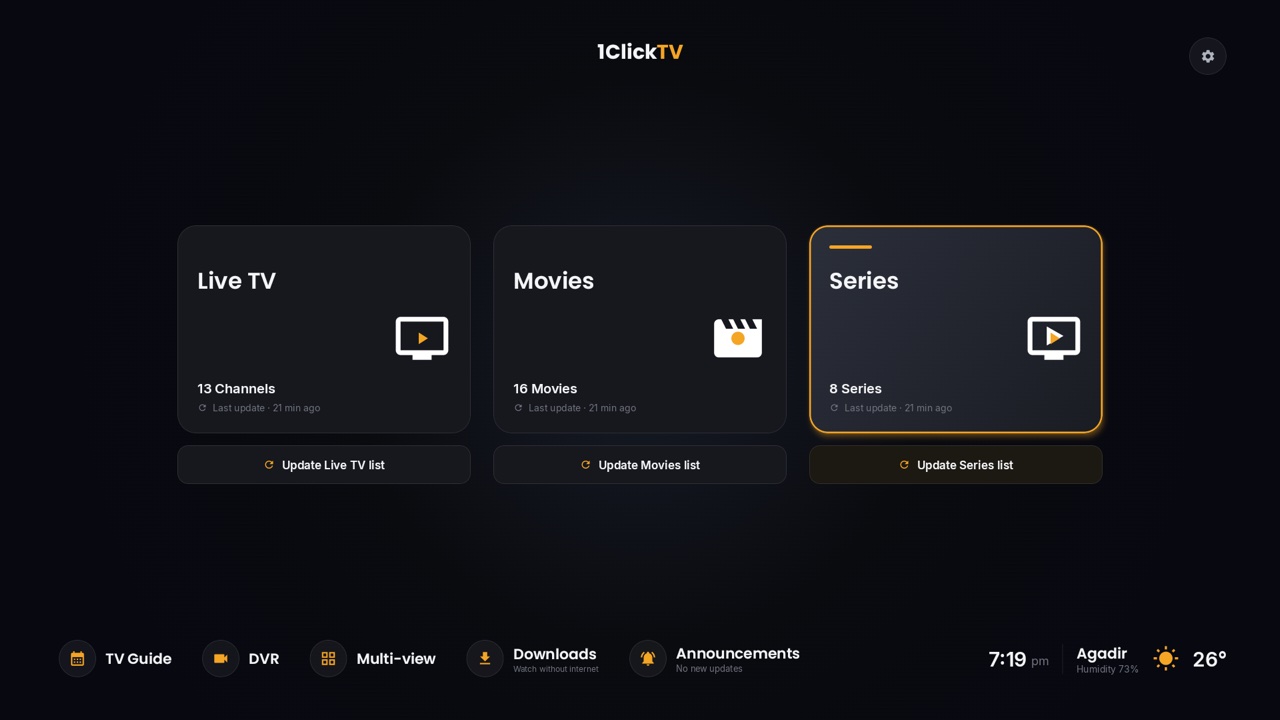
No, ni le hace falta. 1ClickTV funciona en Kodi mediante PVR IPTV Simple Client con su enlace M3U, como se explica más arriba.
¿Es gratis Kodi?
Sí. Kodi es gratuito y de código abierto. No tiene canales propios: reproduce lo que le ofrece su proveedor.
¿Puedo instalar Kodi en un Fire TV Stick?
En los modelos Fire TV con Fire OS, como el Fire TV Stick 4K Max, sí. El Fire TV Stick 4K Select y el Fire TV Stick HD de 2026 funcionan con Vega OS y no pueden instalar apps de fuera de la Amazon Appstore.
¿Hay una opción más sencilla que Kodi?
Para tener TV en directo, películas y series en un mismo sitio, un reproductor IPTV dedicado se configura más rápido. En dispositivos Android, pruebe 1ClickTV Player, que es gratuito; en otros dispositivos, consulte nuestras guías de instalación. ¿Prefiere TV en directo al estilo de Kodi, pero en Plex? Aquí le explicamos cómo añadir IPTV a Plex.