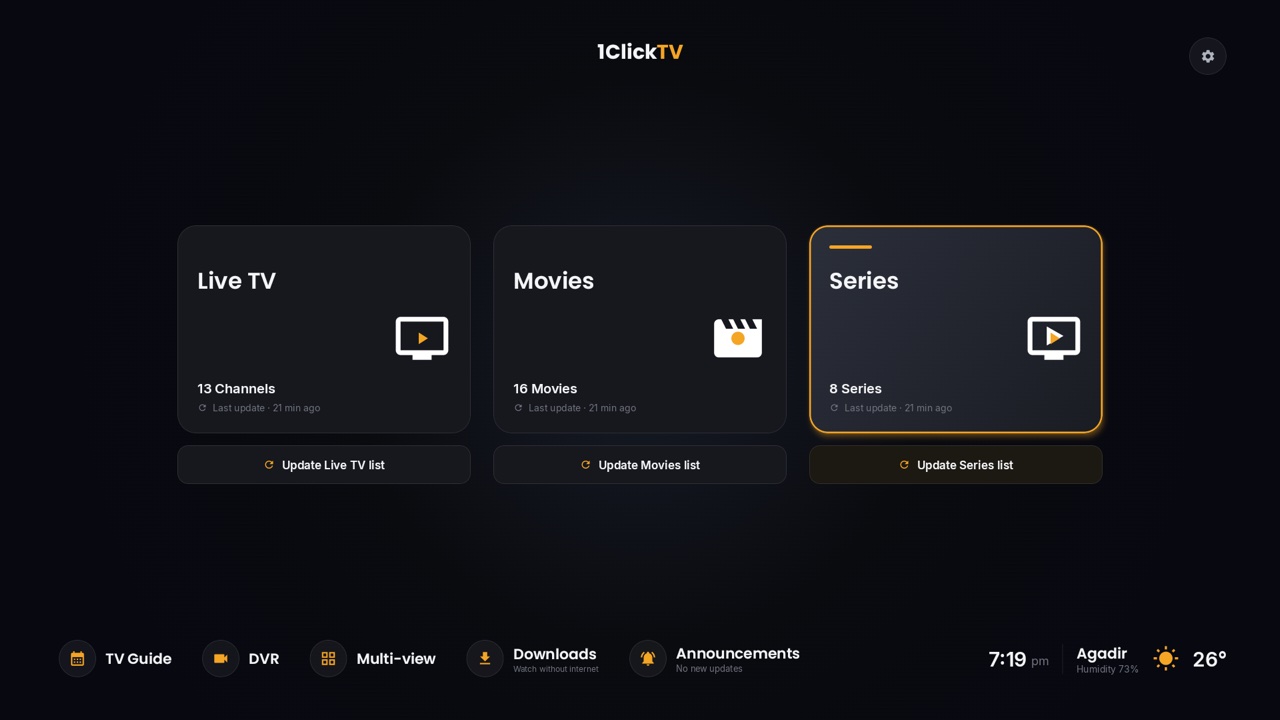
Kodi spielt IPTV über ein kostenloses, offizielles Add-on namens PVR IPTV Simple Client ab. Sie geben dort den Link zu Ihrer M3U-Playlist ein und idealerweise einen Link zum TV-Guide. Kodi richtet dann einen TV-Bereich mit Ihren Kanälen, einem TV-Guide und Kanalgruppen ein. Die folgenden Schritte gelten für Kodi 21 „Omega“ und neuer; ältere Versionen haben fast dieselben Menüs.
Was Sie brauchen
- Kodi, kostenlos erhältlich auf kodi.tv, für Android TV, Google TV, Fire TV, Windows, macOS, Linux oder einen Raspberry Pi.
- Den Link zu Ihrer M3U-Playlist von Ihrem IPTV-Anbieter.
- Den Link zum TV-Guide (EPG im XMLTV-Format), falls Ihr Anbieter einen hat. Ohne ihn laufen die Kanäle, aber der TV-Guide bleibt leer.
Verwenden Sie die Links Ihres eigenen Anbieters. Aus Foren kopierte Listen funktionieren oft schon nach wenigen Tagen nicht mehr und können Risiken bergen; warum, erklärt unser Ratgeber zu öffentlichen IPTV-Playlists.
Schritt 1: PVR IPTV Simple Client installieren
- Öffnen Sie auf dem Startbildschirm von Kodi Settings (das Zahnrad-Symbol) → Add-ons → Install from repository.
- Wählen Sie PVR clients → PVR IPTV Simple Client → Install.
- Ist bereits ein anderes PVR-Add-on installiert und eingeschaltet, deaktivieren Sie es zuerst, damit sich die beiden nicht in die Quere kommen.
Schritt 2: Playlist hinzufügen
- Gehen Sie zu Settings → Add-ons → My add-ons → PVR clients → PVR IPTV Simple Client → Configure.
- Stellen Sie unter General die Option Location auf Remote path (Internet address).
- Wählen Sie M3U play list URL und fügen Sie Ihren Playlist-Link genau so ein, wie Sie ihn erhalten haben.
Sie haben mehr als eine Playlist? Kodi kann mehrere Konfigurationen des Add-ons speichern, eine pro Playlist.
Schritt 3: TV-Guide hinzufügen
- Öffnen Sie, weiterhin in den Einstellungen des Add-ons, den Tab EPG.
- Stellen Sie Location auf Remote path (Internet address) und fügen Sie den Link zum TV-Guide unter XMLTV URL ein.
- Weichen die Sendezeiten um ganze Stunden ab, passen Sie im selben Tab die Zeitverschiebung des TV-Guides an.
Schritt 4: Kanäle laden
Wählen Sie OK und starten Sie Kodi neu. Das Add-on lädt Ihre Playlist und den TV-Guide; bei einer großen Playlist kann das beim ersten Mal ein paar Minuten dauern. Danach erscheint TV im Hauptmenü von Kodi, mit Channels und Guide. Sehen Sie TV nicht im Menü, gehen Sie zu Settings → Interface → Skin → Configure skin → Main menu items und schalten Sie es ein.
Schritt 5: Fernsehen
Öffnen Sie TV → Channels und wählen Sie einen Kanal, oder sehen Sie unter Guide nach, was gerade läuft. Die Kanalgruppen stammen aus Ihrer Playlist, so springen Sie direkt zu einem Land oder einer Kategorie. Bietet Ihr Anbieter Catch-up an, kann das Add-on auch Sendungen abspielen, die bereits gelaufen sind; lesen Sie, wie Catch-up funktioniert.
Lösungen für häufige Probleme
| Problem | Lösung |
|---|---|
| Es erscheinen keine Kanäle | Prüfen Sie den Link auf Tippfehler oder fehlende Zeichen, stellen Sie sicher, dass Ihr Abo aktiv ist, und starten Sie Kodi neu. Öffnen Sie den Link in einem Browser auf einem anderen Gerät: Wird keine Datei heruntergeladen, liegt das Problem am Link selbst. |
| Der TV-Guide ist leer | Prüfen Sie den XMLTV-Link und warten Sie dann ein paar Minuten. Der TV-Guide zeigt für einen Kanal nur dann Sendungen an, wenn dessen ID im TV-Guide mit der ID des Kanals (tvg-id) in der Playlist übereinstimmt; fragen Sie Ihren Anbieter, wenn die meisten Kanäle leer bleiben. |
| Veraltete Programmdaten, oder Änderungen werden nicht angezeigt | Gehen Sie zu Settings → PVR & Live TV → General, wählen Sie Clear data und starten Sie Kodi dann neu. |
| Die Sendezeiten stimmen nicht | Stellen Sie die Zeitverschiebung in den EPG-Einstellungen des Add-ons ein und prüfen Sie die Zeitzone Ihres Geräts. |
| Buffering | Nutzen Sie nach Möglichkeit ein Netzwerkkabel, schließen Sie andere Apps, die streamen, und prüfen Sie Ihre Geschwindigkeit: Rechnen Sie mit etwa 15 Mbit/s pro HD-Stream und 25 Mbit/s für 4K. |
| Kodi ist mit einer riesigen Playlist langsam | Fragen Sie Ihren Anbieter nach einer kleineren Playlist (nach Land oder Kategorie) oder nutzen Sie einen Player, der für große Playlists gebaut ist. |
Häufige Fragen
Gibt es ein 1ClickTV-Add-on für Kodi?
Nein, und Sie brauchen auch keins. 1ClickTV funktioniert in Kodi über PVR IPTV Simple Client mit Ihrem M3U-Link, wie oben beschrieben.
Ist Kodi kostenlos?
Ja. Kodi ist kostenlos und Open Source. Es hat keine eigenen Kanäle, sondern spielt ab, was Ihr Anbieter Ihnen bereitstellt.
Kann ich Kodi auf einem Fire TV Stick installieren?
Auf Modellen mit Fire OS, etwa dem Fire TV Stick 4K Max, ja. Der Fire TV Stick 4K Select und der Fire TV Stick HD von 2026 laufen mit Vega OS und können nur Apps aus dem Amazon Appstore installieren.
Gibt es eine einfachere Lösung als Kodi?
Für Live-TV mit Filmen und Serien an einem Ort ist ein spezieller IPTV-Player schneller eingerichtet. Auf Android-Geräten probieren Sie den kostenlosen 1ClickTV Player; für andere Geräte gibt es unsere Installationsanleitungen. Sie möchten Live-TV wie in Kodi lieber in Plex? Hier lesen Sie, wie Sie IPTV in Plex einrichten.