Kodi lit l’IPTV grâce à une extension officielle et gratuite appelée PVR IPTV Simple Client. Vous lui donnez le lien de votre playlist M3U et, idéalement, un lien de guide TV ; Kodi ajoute alors une rubrique TV avec vos chaînes, un guide TV et des groupes de chaînes. Les étapes ci-dessous concernent Kodi 21 « Omega » et les versions plus récentes ; les versions antérieures utilisent des menus presque identiques.
Ce qu’il vous faut
- Kodi, téléchargeable gratuitement sur kodi.tv, pour Android TV, Google TV, Fire TV, Windows, macOS, Linux ou Raspberry Pi.
- Le lien de votre playlist M3U, que vous donne votre fournisseur IPTV.
- Le lien de votre guide TV (EPG, au format XMLTV), si votre fournisseur en propose un. Sans lui, les chaînes fonctionnent mais le guide reste vide.
Utilisez les liens de votre propre fournisseur. Les listes copiées sur des forums cessent souvent de fonctionner en quelques jours et peuvent présenter des risques ; notre guide des playlists IPTV publiques explique pourquoi.
Étape 1 : installer PVR IPTV Simple Client
- Sur l’écran d’accueil de Kodi, ouvrez Settings (l’icône en forme d’engrenage) → Add-ons → Install from repository.
- Choisissez PVR clients → PVR IPTV Simple Client → Install.
- Si une autre extension PVR est déjà installée et activée, désactivez-la d’abord pour éviter tout conflit.
Étape 2 : ajouter votre playlist
- Allez dans Settings → Add-ons → My add-ons → PVR clients → PVR IPTV Simple Client → Configure.
- Dans General, réglez Location sur Remote path (Internet address).
- Sélectionnez M3U play list URL et collez le lien de votre playlist exactement tel que vous l’avez reçu.
Vous avez plusieurs playlists ? Kodi peut conserver plusieurs configurations de l’extension, une par playlist.
Étape 3 : ajouter le guide TV
- Toujours dans les réglages de l’extension, ouvrez EPG.
- Réglez Location sur Remote path (Internet address) et collez le lien de votre guide dans XMLTV URL.
- Si les horaires des programmes sont décalés d’une ou plusieurs heures pleines, ajustez le décalage horaire du guide dans le même onglet.
Étape 4 : charger les chaînes
Sélectionnez OK et redémarrez Kodi. L’extension charge votre playlist et votre guide ; une grosse playlist peut prendre quelques minutes la première fois. TV apparaît ensuite dans le menu principal de Kodi, avec Channels et Guide. Si TV n’apparaît pas dans le menu, allez dans Settings → Interface → Skin → Configure skin → Main menu items et activez-le.
Étape 5 : regarder
Ouvrez TV → Channels et choisissez une chaîne, ou utilisez Guide pour voir ce qui passe. Les groupes de chaînes viennent de votre playlist : vous pouvez donc aller directement à un pays ou à une catégorie. Si votre fournisseur propose le replay (catch-up), l’extension peut aussi lire des programmes déjà diffusés ; voir comment fonctionne le replay.
Solutions aux problèmes courants
| Problème | Que faire |
|---|---|
| Aucune chaîne n’apparaît | Vérifiez que le lien ne contient ni faute de frappe ni caractère manquant, assurez-vous que votre abonnement est actif et redémarrez Kodi. Ouvrez le lien dans un navigateur sur un autre appareil : s’il ne télécharge pas de fichier, c’est le lien lui-même qui pose problème. |
| Le guide est vide | Vérifiez le lien XMLTV, puis patientez quelques minutes. Le guide ne remplit une chaîne que si son identifiant dans le guide correspond à celui de la chaîne (tvg-id) dans la playlist ; contactez votre fournisseur si la plupart des chaînes restent vides. |
| Anciennes données du guide, ou modifications qui n’apparaissent pas | Allez dans Settings → PVR & Live TV → General et choisissez Clear data, puis redémarrez Kodi. |
| Les horaires des programmes sont faux | Réglez le décalage horaire dans les réglages EPG de l’extension, et vérifiez le fuseau horaire de votre appareil. |
| Coupures (buffering) | Utilisez si possible un câble réseau, fermez les autres applications de streaming et vérifiez votre débit : comptez environ 15 Mbit/s par flux HD et 25 Mbit/s pour la 4K. |
| Kodi est lent avec une très grosse playlist | Demandez à votre fournisseur une playlist plus petite (par pays ou par catégorie), ou utilisez un lecteur conçu pour les grosses playlists. |
Questions fréquentes
Existe-t-il une extension 1ClickTV pour Kodi ?
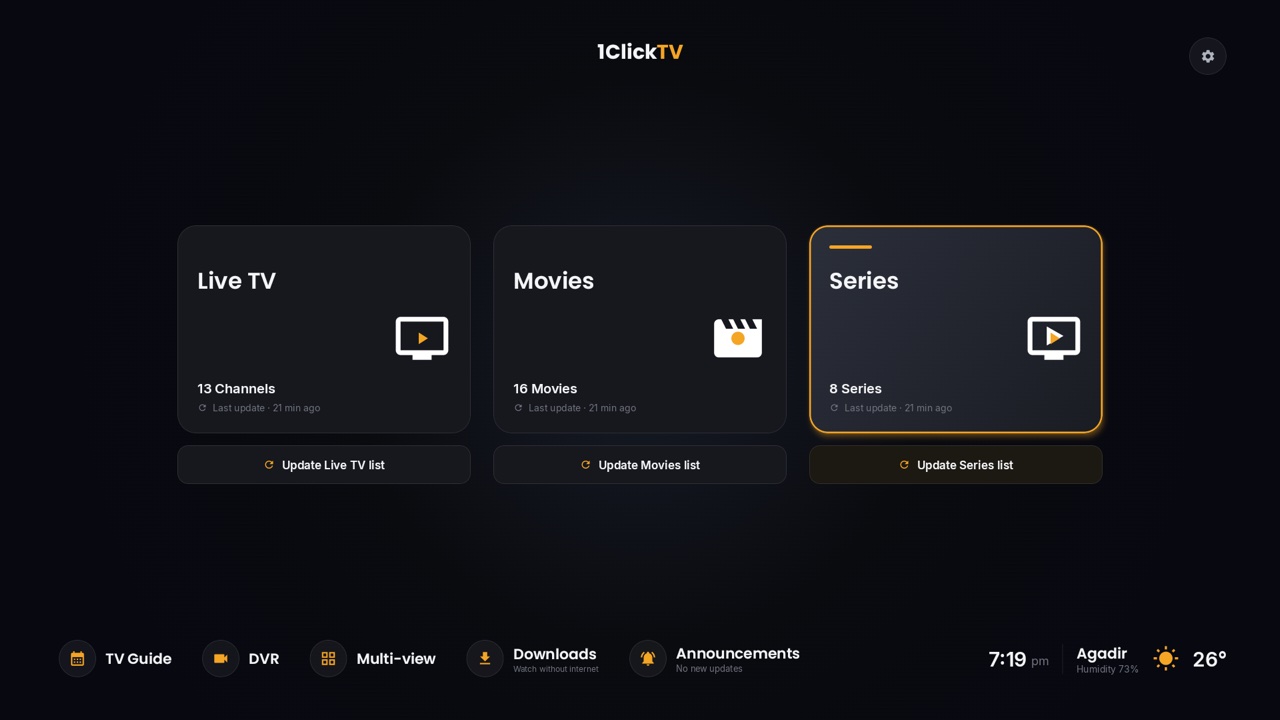
Non, et vous n’en avez pas besoin. 1ClickTV fonctionne dans Kodi via PVR IPTV Simple Client avec votre lien M3U, comme expliqué ci-dessus.
Kodi est-il gratuit ?
Oui. Kodi est gratuit et open source. Il ne propose aucune chaîne : il lit ce que vous donne votre fournisseur.
Puis-je installer Kodi sur un Fire TV Stick ?
Oui, sur les modèles Fire TV sous Fire OS, comme le Fire TV Stick 4K Max. Le Fire TV Stick 4K Select et le Fire TV Stick HD de 2026 fonctionnent sous Vega OS et ne peuvent pas installer d’applications extérieures à l’Amazon Appstore.
Existe-t-il une solution plus simple que Kodi ?
Pour avoir la TV en direct, les films et les séries au même endroit, un lecteur IPTV dédié est plus rapide à configurer. Sur les appareils Android, essayez 1ClickTV Player, qui est gratuit ; sur les autres appareils, consultez nos guides d’installation. Vous voulez plutôt une TV en direct façon Kodi dans Plex ? Voici comment ajouter l’IPTV à Plex.