Kodi spelar upp IPTV via ett gratis, officiellt tillägg som heter PVR IPTV Simple Client. Du ger tillägget länken till din M3U-spellista och helst även en länk till TV-guiden; Kodi lägger sedan till en TV-sektion med dina kanaler, en TV-guide och kanalgrupper. Stegen nedan gäller Kodi 21 ”Omega” och senare; äldre versioner har nästan samma menyer.
Det här behöver du
- Kodi, gratis från kodi.tv, på Android TV, Google TV, Fire TV, Windows, macOS, Linux eller en Raspberry Pi.
- Länken till din M3U-spellista från din IPTV-leverantör.
- Länken till din TV-guide (EPG, i XMLTV-format), om din leverantör har en. Utan den spelas kanalerna, men TV-guiden förblir tom.
Använd länkarna från din egen leverantör. Listor som kopierats från forum brukar sluta fungera inom några dagar och kan innebära risker; vår guide om publika IPTV-spellistor förklarar varför.
Steg 1: Installera PVR IPTV Simple Client
- På Kodis startskärm öppnar du Settings (kugghjulsikonen) → Add-ons → Install from repository.
- Välj PVR clients → PVR IPTV Simple Client → Install.
- Om ett annat PVR-tillägg redan är installerat och påslaget inaktiverar du det först, så att de två inte krockar.
Steg 2: Lägg till din spellista
- Gå till Settings → Add-ons → My add-ons → PVR clients → PVR IPTV Simple Client → Configure.
- Under General ställer du in Location på Remote path (Internet address).
- Välj M3U play list URL och klistra in länken till spellistan exakt som du fick den.
Har du mer än en spellista? Kodi kan spara flera konfigurationer av tillägget, en per spellista.
Steg 3: Lägg till TV-guiden
- Stanna kvar i tilläggets inställningar och öppna EPG.
- Ställ in Location på Remote path (Internet address) och klistra in länken till TV-guiden i XMLTV URL.
- Om programtiderna är förskjutna med hela timmar justerar du TV-guidens tidsförskjutning på samma flik.
Steg 4: Läs in kanalerna
Välj OK och starta om Kodi. Tillägget läser in din spellista och TV-guide; en stor spellista kan ta några minuter första gången. Sedan visas TV i Kodis huvudmeny, med Channels och Guide. Ser du inte TV i menyn går du till Settings → Interface → Skin → Configure skin → Main menu items och slår på det alternativet.
Steg 5: Titta
Öppna TV → Channels och välj en kanal, eller använd Guide för att se vad som går. Kanalgrupperna kommer från din spellista, så du kan hoppa direkt till ett land eller en kategori. Om din leverantör erbjuder catch-up kan tillägget också spela upp program som redan har sänts; läs hur catch-up fungerar.
Lösningar på vanliga problem
| Problem | Gör så här |
|---|---|
| Inga kanaler visas | Kontrollera att länken inte har stavfel eller saknar tecken, se till att ditt abonnemang är aktivt och starta om Kodi. Öppna länken i en webbläsare på en annan enhet: laddas ingen fil ner är det länken som är problemet. |
| TV-guiden är tom | Kontrollera XMLTV-länken och vänta sedan några minuter. TV-guiden visar bara program för en kanal när dess ID i TV-guiden stämmer med kanalens ID (tvg-id) i spellistan; fråga din leverantör om de flesta kanaler förblir tomma. |
| Gamla uppgifter i TV-guiden, eller ändringar syns inte | Gå till Settings → PVR & Live TV → General och välj Clear data. Starta sedan om Kodi. |
| Programtiderna är fel | Ställ in tidsförskjutningen i tilläggets EPG-inställningar och kontrollera tidszonen på din enhet. |
| Buffring | Använd en nätverkskabel om du kan, stäng andra appar som streamar och kontrollera hastigheten: räkna med cirka 15 Mbit/s per HD-ström och 25 Mbit/s för 4K. |
| Kodi går långsamt med en enorm spellista | Be din leverantör om en mindre spellista (per land eller kategori), eller använd en spelare som är byggd för stora spellistor. |
Vanliga frågor
Finns det ett 1ClickTV-tillägg för Kodi?
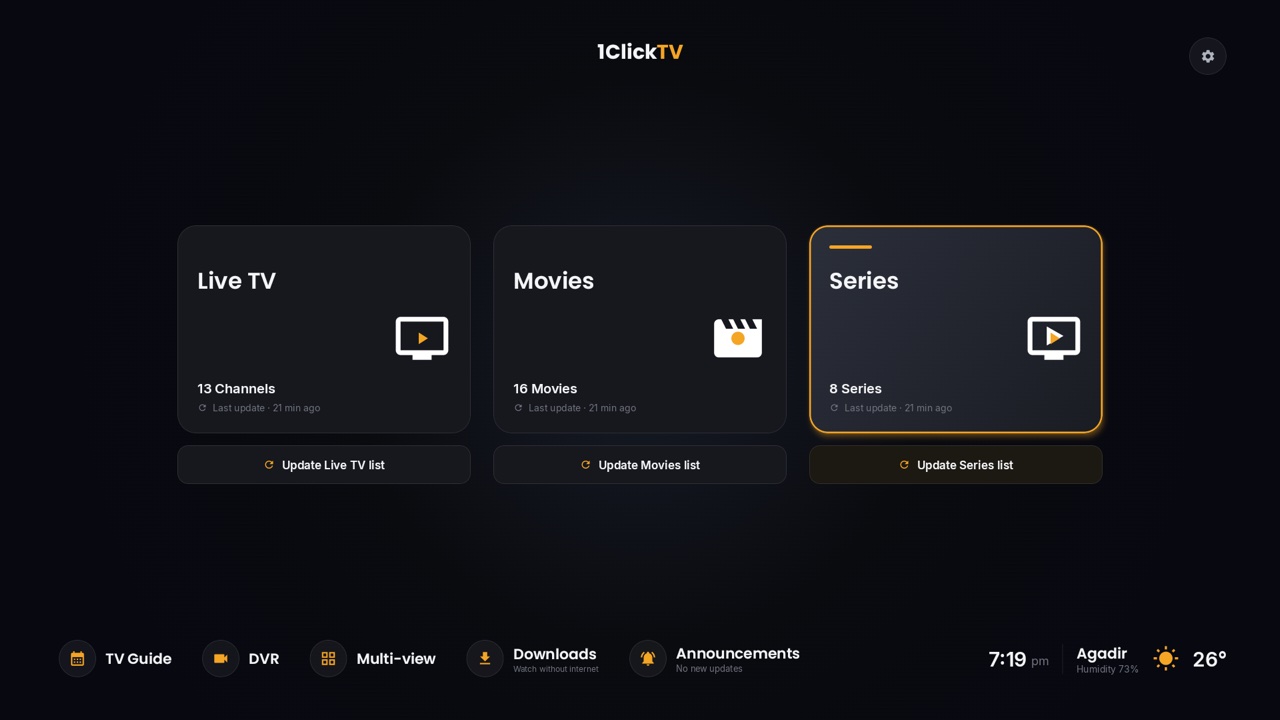
Nej, och du behöver inget. 1ClickTV fungerar i Kodi via PVR IPTV Simple Client med din M3U-länk, som beskrivs ovan.
Är Kodi gratis?
Ja. Kodi är gratis och har öppen källkod. Programmet har inga egna kanaler utan spelar upp det din leverantör ger dig.
Kan jag installera Kodi på en Fire TV Stick?
Ja, på Fire TV-modeller som kör Fire OS, till exempel Fire TV Stick 4K Max. Fire TV Stick 4K Select och Fire TV Stick HD från 2026 kör Vega OS och kan inte installera appar som inte kommer från Amazon Appstore.
Finns det ett enklare alternativ än Kodi?
Vill du ha live-TV, filmer och serier på ett ställe är en renodlad IPTV-spelare snabbare att ställa in. På Android-enheter kan du prova 1ClickTV Player, som är gratis; för andra enheter finns våra installationsguider. Vill du hellre ha live-TV i Kodi-stil i Plex? Läs hur du lägger till IPTV i Plex.