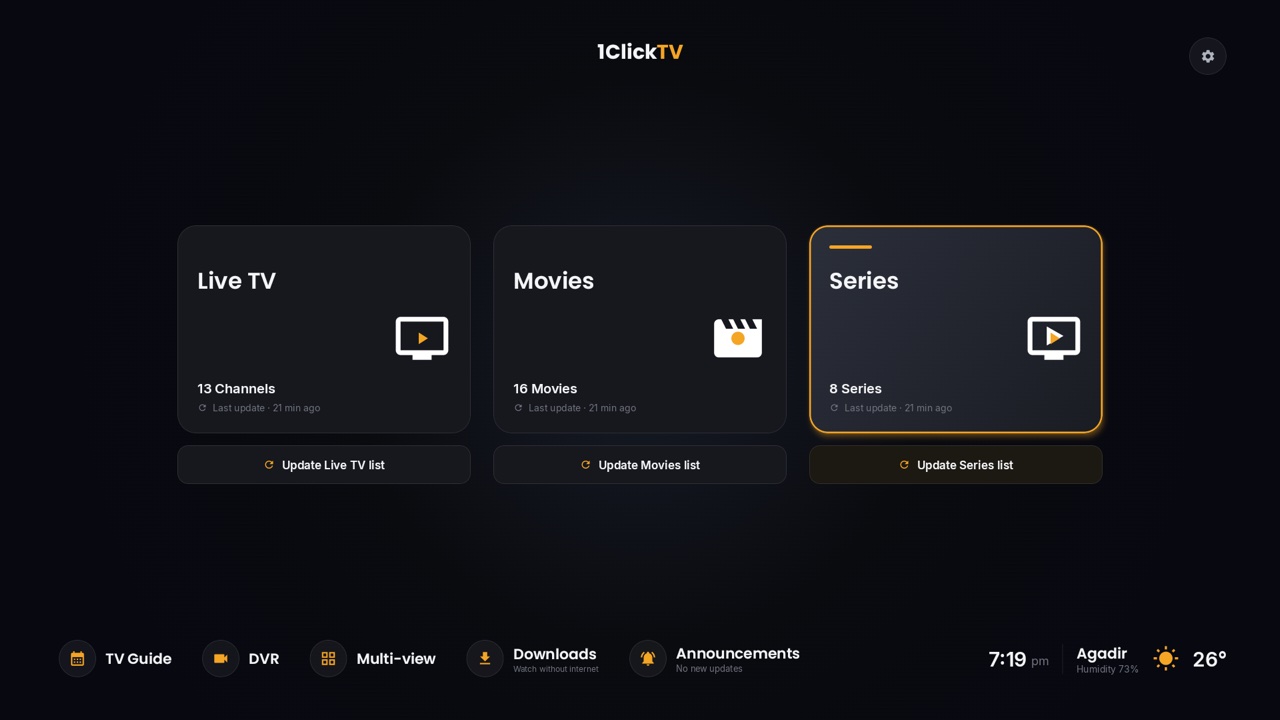
O Kodi reproduz IPTV através de um add-on oficial e gratuito chamado PVR IPTV Simple Client. Basta indicar-lhe a ligação da sua lista M3U e, de preferência, a ligação de um guia de TV; o Kodi acrescenta então uma secção TV com os seus canais, um guia de TV e grupos de canais. Os passos abaixo são para o Kodi 21 «Omega» e versões mais recentes; as versões anteriores usam menus quase iguais.
Do que precisa
- Kodi, gratuito em kodi.tv, em Android TV, Google TV, Fire TV, Windows, macOS, Linux ou num Raspberry Pi.
- A ligação da sua lista M3U, que recebe do seu fornecedor IPTV.
- A ligação do seu guia de TV (EPG, em formato XMLTV), se o seu fornecedor a tiver. Sem ela, os canais funcionam, mas o guia fica vazio.
Use as ligações do seu próprio fornecedor. As listas copiadas de fóruns costumam deixar de funcionar em poucos dias e podem trazer riscos; o nosso guia sobre listas IPTV públicas explica porquê.
Passo 1: instalar o PVR IPTV Simple Client
- No ecrã inicial do Kodi, abra Settings (o ícone da roda dentada) → Add-ons → Install from repository.
- Escolha PVR clients → PVR IPTV Simple Client → Install.
- Se já tiver outro add-on PVR instalado e ativo, desative-o primeiro para que os dois não entrem em conflito.
Passo 2: adicionar a sua lista
- Aceda a Settings → Add-ons → My add-ons → PVR clients → PVR IPTV Simple Client → Configure.
- Em General, defina Location como Remote path (Internet address).
- Selecione M3U play list URL e cole a ligação da sua lista exatamente como a recebeu.
Tem mais do que uma lista? O Kodi pode guardar várias configurações do add-on, uma por lista.
Passo 3: adicionar o guia de TV
- Ainda nas definições do add-on, abra EPG.
- Defina Location como Remote path (Internet address) e cole a ligação do seu guia em XMLTV URL.
- Se os horários dos programas estiverem desfasados em horas inteiras, ajuste o desfasamento horário do guia no mesmo separador.
Passo 4: carregar os canais
Selecione OK e reinicie o Kodi. O add-on carrega a sua lista e o guia; da primeira vez, uma lista grande pode demorar alguns minutos. Aparece então TV no menu principal do Kodi, com Channels e Guide. Se não vir TV no menu, aceda a Settings → Interface → Skin → Configure skin → Main menu items e ative essa opção.
Passo 5: começar a ver
Abra TV → Channels e escolha um canal, ou use Guide para ver o que está a dar. Os grupos de canais vêm da sua lista, por isso pode ir diretamente para um país ou uma categoria. Se o seu fornecedor oferecer catch-up, o add-on também consegue reproduzir programas que já foram emitidos; veja como funciona o catch-up.
Soluções para problemas comuns
| Problema | O que fazer |
|---|---|
| Não aparece nenhum canal | Verifique se a ligação tem erros ou caracteres em falta, confirme que a sua subscrição está ativa e reinicie o Kodi. Abra a ligação num navegador noutro dispositivo: se não transferir um ficheiro, o problema está na própria ligação. |
| O guia está vazio | Verifique a ligação XMLTV e aguarde alguns minutos. O guia só preenche um canal quando o ID desse canal no guia coincide com o ID do canal (tvg-id) na lista; se a maioria dos canais continuar vazia, fale com o seu fornecedor. |
| Dados do guia antigos, ou as alterações não aparecem | Aceda a Settings → PVR & Live TV → General, escolha Clear data e reinicie o Kodi. |
| Os horários dos programas estão errados | Defina o desfasamento horário nas definições EPG do add-on e verifique o fuso horário do seu dispositivo. |
| Buffering | Use um cabo de rede se puder, feche outras aplicações que estejam a fazer streaming e verifique a sua velocidade: conte com cerca de 15 Mbps por emissão HD e 25 Mbps para 4K. |
| O Kodi fica lento com uma lista enorme | Peça ao seu fornecedor uma lista mais pequena (por país ou categoria) ou use um leitor preparado para listas grandes. |
Perguntas frequentes
Existe um add-on da 1ClickTV para o Kodi?
Não, nem precisa. A 1ClickTV funciona no Kodi através do PVR IPTV Simple Client com a sua ligação M3U, como explicado acima.
O Kodi é gratuito?
Sim. O Kodi é gratuito e de código aberto. Não tem canais próprios; reproduz o que o seu fornecedor lhe disponibiliza.
Posso instalar o Kodi num Fire TV Stick?
Nos modelos Fire TV com Fire OS, como o Fire TV Stick 4K Max, sim. O Fire TV Stick 4K Select e o Fire TV Stick HD de 2026 usam Vega OS e não podem instalar aplicações de fora da Amazon Appstore.
Há uma opção mais simples do que o Kodi?
Para ter TV em direto, filmes e séries no mesmo sítio, um leitor IPTV dedicado é mais rápido de configurar. Em dispositivos Android, experimente o 1ClickTV Player, que é gratuito; noutros dispositivos, consulte os nossos guias de instalação. Prefere TV em direto ao estilo do Kodi, mas no Plex? Veja como adicionar IPTV ao Plex.