Smart STB es una app que hace que un Smart TV funcione como un descodificador MAG, el tipo de aparato para el que se diseñaron muchos servicios IPTV. En lugar de una lista, carga el portal de su proveedor: una dirección web que le da los canales, la guía de TV y el contenido a la carta con la conocida interfaz de MAG. Esta guía explica cómo funciona y cómo configurarla.
Qué necesita
- Un Smart TV que ofrezca Smart STB en su tienda de apps. Ha estado disponible para Samsung, LG, Android TV y otros Smart TV, pero la disponibilidad en las tiendas varía según el país y el modelo.
- Un proveedor IPTV compatible con portales MAG. Le da una URL del portal y registra en su sistema la dirección MAC de su televisor.
- Una licencia de Smart STB cuando termine la prueba gratuita (vea más abajo).
Cómo funcionan las dos direcciones MAC de Smart STB
En Settings → Device info, la app muestra dos direcciones, y cada una tiene una función distinta:
| Dirección | Para qué sirve |
|---|---|
| Software MAC | Activar la propia app en la web de Smart STB (prueba y licencia) |
| Virtual MAC | Se envía a su proveedor IPTV, que la registra para que el portal acepte su televisor |
Configuración paso a paso
- Instale Smart STB desde la tienda de apps de su televisor y ábrala.
- Vaya a Settings → Device info y anote la Software MAC y la Virtual MAC.
- En smart-stb.net, registre el televisor con su Software MAC. Así se activa la prueba gratuita de 7 días de la versión completa.
- Envíe la Virtual MAC a su proveedor IPTV y pídale la URL de su portal.
- De vuelta en el televisor, cuando la app muestre Loading portal, pulse OK para abrir los ajustes y vaya a Portal. Escriba un nombre en Name 1 y la URL del portal en URL 1.
- Seleccione Save y, después, Restart portal. Se cargarán los canales y la guía de TV.
También puede cambiar el portal desde la web de Smart STB, en el apartado de su licencia, con Change Portal URL.
Prueba y licencia
Cada televisor dispone de una prueba gratuita de 7 días de la versión completa. Después, Smart STB necesita una licencia, que se compra en smart-stb.net para la Software MAC del televisor. Hay licencias Lite y Full, y el precio depende del tipo y de la duración; consulte los precios actuales en la web. La prueba no se puede pasar a otro televisor.
Qué ofrece
- TV en directo y contenido a la carta por categorías, con la interfaz de MAG
- Guía de TV (EPG) en los canales que la tienen
- Logotipos de los canales en la lista
- Catch-up (ver programas ya emitidos), si el portal de su proveedor lo ofrece
Soluciones a problemas habituales
| Problema | Qué hacer |
|---|---|
| Se queda en «Loading portal» | Revise la URL del portal, incluido el final (a menudo /c/), y reinicie el portal. |
| «STB blocked» o «Your STB is not supported» | El proveedor no ha registrado su Virtual MAC, o se introdujo mal. Vuelva a enviarla. |
| No se reconoce la prueba o la licencia | Asegúrese de haber usado la Software MAC (no la Virtual MAC) en smart-stb.net. |
| Buffering | Use un cable de red si el televisor tiene puerto y compruebe su velocidad: calcule unos 15 Mbps por cada emisión en HD y 25 Mbps en 4K. |
Preguntas frecuentes
¿Para qué sirve Smart STB?
Permite que un Smart TV abra el portal MAG de un proveedor IPTV sin necesidad de un descodificador aparte.
¿Es gratis Smart STB?
Durante los 7 primeros días. Después necesita una licencia de smart-stb.net.
¿Hay una opción más sencilla?
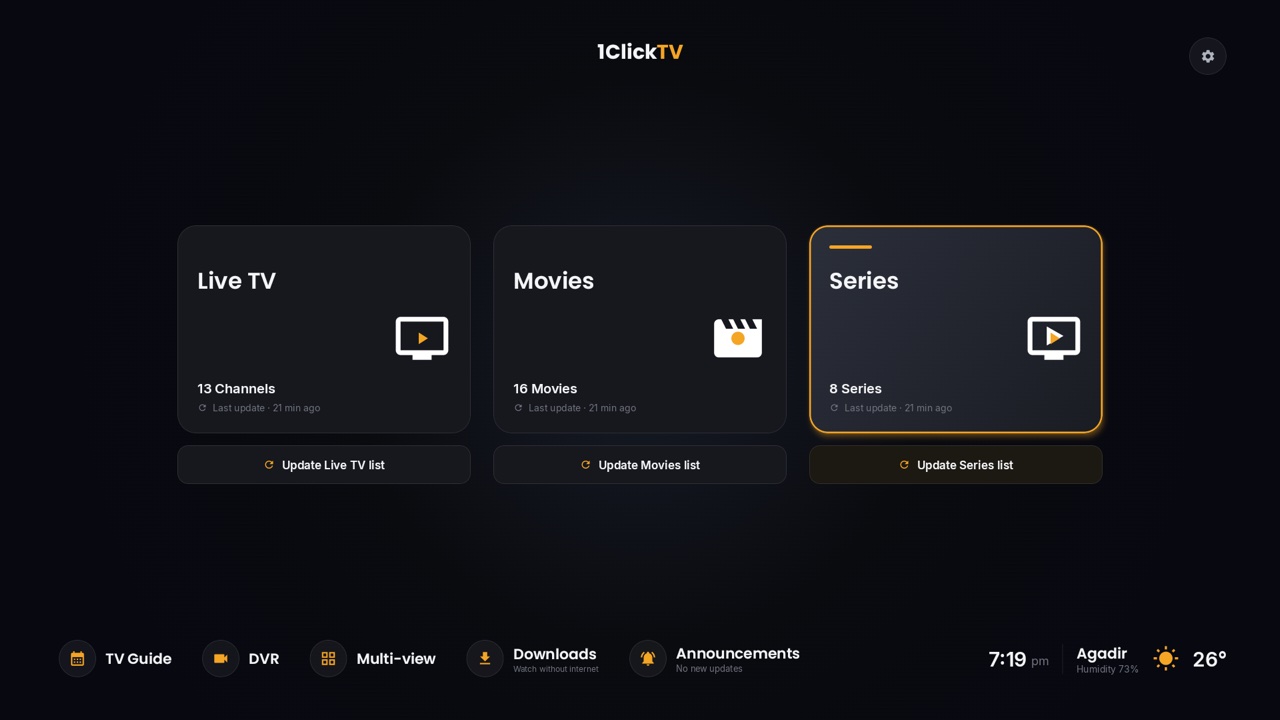
Si su proveedor le da un acceso Xtream Codes o un enlace M3U, una app de reproducción se configura más rápido y, en dispositivos Android, no tiene coste de licencia: vea 1ClickTV Player o las opciones para televisores Samsung y LG.