O Smart STB é uma aplicação que faz uma smart TV funcionar como uma box MAG, o tipo de box em torno do qual muitos serviços IPTV foram criados. Em vez de uma lista, carrega o portal do seu fornecedor: um endereço web que lhe dá os canais, o guia de TV e os conteúdos a pedido, na conhecida interface MAG. Este guia explica como funciona e como o configurar.
Do que precisa
- Uma smart TV que tenha o Smart STB na respetiva loja de aplicações. Tem estado disponível para Samsung, LG, Android TV e outras smart TV, mas a oferta das lojas varia consoante o país e o modelo.
- Um fornecedor IPTV compatível com portais MAG. Dá-lhe um endereço do portal e regista no sistema dele o endereço MAC da sua TV.
- Uma licença Smart STB, depois do período de teste gratuito (ver abaixo).
Como funcionam os dois endereços MAC do Smart STB
Em Settings → Device info, a aplicação mostra dois endereços, com funções diferentes:
| Endereço | Para que serve |
|---|---|
| Software MAC | Ativar a própria aplicação no site do Smart STB (período de teste e licença) |
| Virtual MAC | É enviado ao seu fornecedor IPTV, que o regista para que o portal aceite a sua TV |
Configuração passo a passo
- Instale o Smart STB a partir da loja de aplicações da sua TV e abra-o.
- Aceda a Settings → Device info e tome nota do Software MAC e do Virtual MAC.
- Em smart-stb.net, registe a TV com o respetivo Software MAC. Isto inicia o período de teste gratuito de 7 dias da versão completa.
- Envie o Virtual MAC ao seu fornecedor IPTV e peça-lhe o endereço do seu portal.
- De volta à TV, quando a aplicação mostrar Loading portal, prima OK para abrir as definições e aceda a Portal. Introduza um nome em Name 1 e o endereço do portal em URL 1.
- Selecione Save e depois Restart portal. Os canais e o guia de TV são carregados.
Também pode mudar o portal no site do Smart STB, na sua licença, com Change Portal URL.
Período de teste e licença
Cada TV tem direito a um período de teste gratuito de 7 dias da versão completa. Depois disso, o Smart STB precisa de uma licença, comprada em smart-stb.net para o Software MAC da TV. Há licenças Lite e Full, e o preço depende do tipo e da duração; consulte o site para conhecer os preços atuais. O período de teste não pode ser transferido para outra TV.
O que faz
- TV em direto e conteúdos a pedido organizados por categorias, na interface MAG
- Guia de TV (EPG) para os canais que o têm
- Logótipos dos canais na lista
- Catch-up (ver programas que já foram emitidos), quando o portal do seu fornecedor o oferece
Soluções para problemas comuns
| Problema | O que fazer |
|---|---|
| A aplicação fica bloqueada em «Loading portal» | Verifique o endereço do portal, incluindo o final (muitas vezes /c/), e reinicie o portal. |
| «STB blocked» ou «Your STB is not supported» | O fornecedor não registou o seu Virtual MAC, ou este foi introduzido de forma errada. Envie-o novamente. |
| O período de teste ou a licença não são reconhecidos | Confirme que usou o Software MAC (e não o Virtual MAC) em smart-stb.net. |
| Buffering | Use um cabo de rede, se a TV tiver porta de rede, e verifique a sua velocidade: conte com cerca de 15 Mbps por emissão HD e 25 Mbps para 4K. |
Perguntas frequentes
Para que serve o Smart STB?
Permite que uma smart TV abra o portal MAG de um fornecedor IPTV sem precisar de uma box à parte.
O Smart STB é gratuito?
Durante os primeiros 7 dias. Depois disso, é necessária uma licença de smart-stb.net.
Há uma opção mais simples?
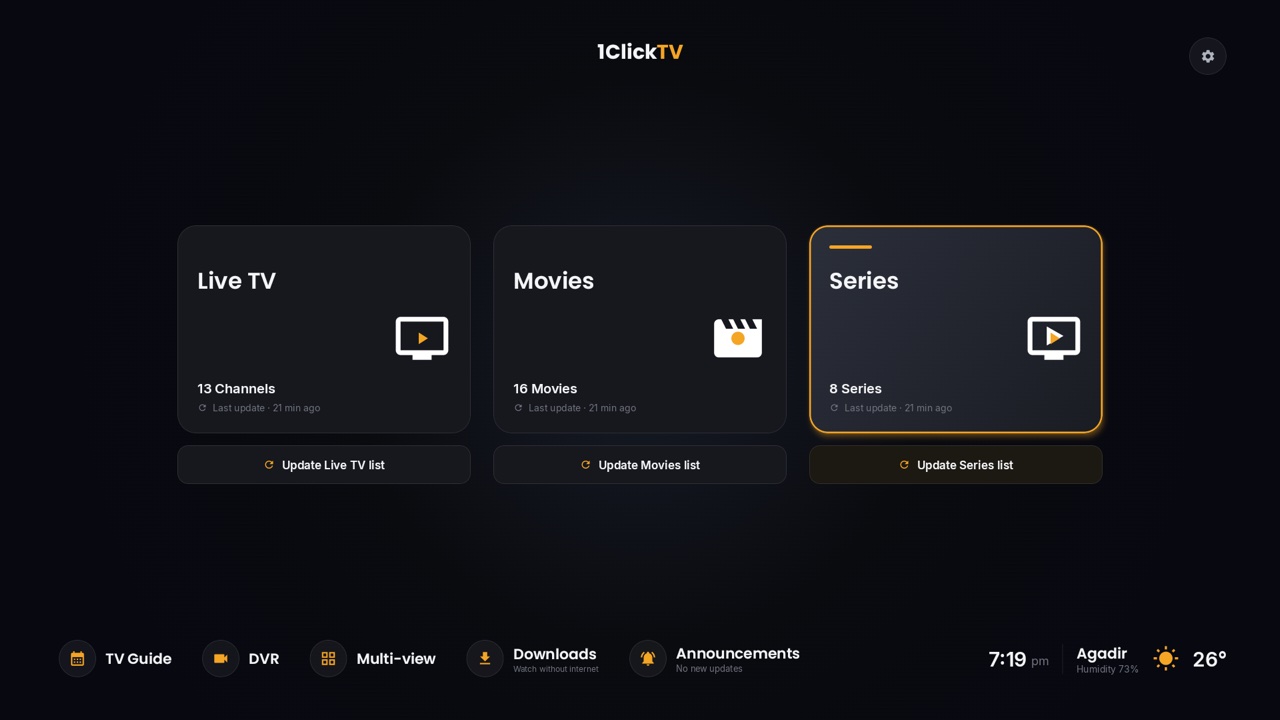
Se o seu fornecedor lhe der um acesso Xtream Codes ou uma ligação M3U, um leitor IPTV é mais rápido de configurar e, em dispositivos Android, dispensa o pagamento de uma licença: veja o 1ClickTV Player ou as opções para TV Samsung e LG.