Die Openbox V8S ist ein Satellitenreceiver, aber ihre eingebaute App WebTV kann IPTV-Kanäle aus einer M3U-Playlist-Datei abspielen. Die Box ist alt und leistungsschwach; erwarten Sie also nur Grundfunktionen. Hier lesen Sie, wie Sie eine Playlist laden und wann ein Streaming-Stick die bessere Wahl ist.
Bevor Sie beginnen
- Ein mit FAT32 formatierter USB-Stick.
- Ihre M3U-Playlist-Datei von Ihrem Anbieter. Wenn Sie nur einen Playlist-Link haben, öffnen Sie ihn an einem Computer, um die Datei herunterzuladen. Unser Ratgeber zu M3U-Playlists erklärt den Unterschied.
- Benennen Sie die Datei in
WebTV.m3uum: Die WebTV-App sucht genau nach diesem Namen. - Kopieren Sie sie in das Hauptverzeichnis des USB-Sticks, nicht in einen Ordner.
Methode 1: über die WebTV-App
- Stecken Sie den USB-Stick in die Openbox.
- Drücken Sie Menu, gehen Sie nach rechts zu Multimedia und öffnen Sie WebTV.
- Sind dort noch alte Kanäle aufgelistet, entfernen Sie sie mit der grünen Taste (Del All).
- Drücken Sie die gelbe Taste (Read By USB). Die Kanäle erscheinen in der Liste.
Methode 2: über das Upgrade-Menü
Wenn Ihre WebTV-App keine Option Read By USB hat:
- Gehen Sie zu Menu → Tools → Upgrade By USB.
- Stellen Sie Upgrade Mode auf Misc Files.
- Wählen Sie Select & Upgrade, markieren Sie
WebTV.m3u, sodass ein grünes Häkchen erscheint, und drücken Sie die gelbe Taste, um das Upgrade zu starten. - Wenn die Box „Upgrade Finished“ anzeigt, drücken Sie zweimal Exit und öffnen Sie Multimedia → WebTV.
Grenzen der Openbox V8S
- Wenig Arbeitsspeicher: Große Playlists laden langsam, und die Box kann beim Umschalten einfrieren oder neu starten. Bitten Sie Ihren Anbieter um eine kleinere Playlist, die nur die Gruppen enthält, die Sie ansehen.
- Eine Datei, kein Link: Die Playlist aktualisiert sich nicht von selbst. Wenn sich Kanäle ändern, laden Sie die Datei neu herunter und spielen Sie sie erneut ein.
- Kein richtiger TV-Guide und kein Catch-up (bereits gelaufene Sendungen nachträglich ansehen) in der WebTV-App.
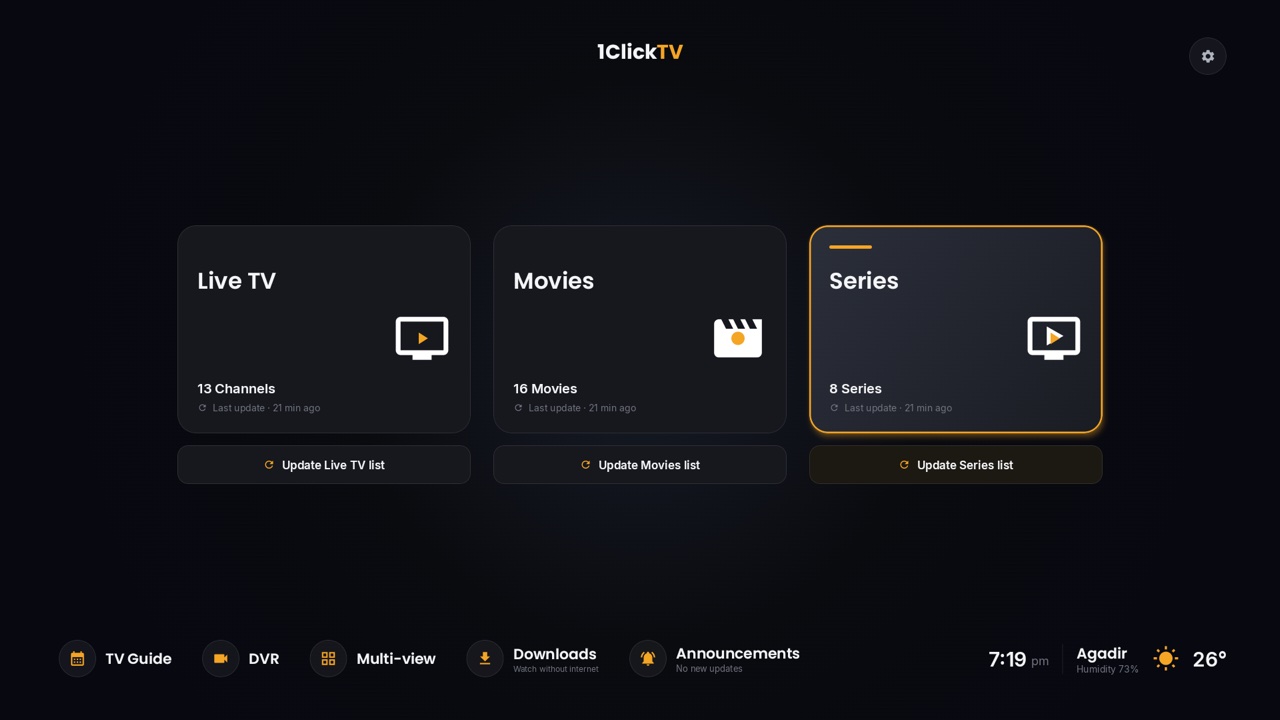
Wenn Sie viel IPTV schauen, ist ein Stick mit Android TV, Google TV oder Fire TV im HDMI-Anschluss des Fernsehers ein großer Fortschritt: ein vollständiger TV-Guide, Catch-up und On-Demand-Bibliotheken. Unser kostenloser 1ClickTV Player läuft auf diesen Sticks, und die Installationsanleitungen decken jedes Gerät ab.
Lösungen für häufige Probleme
| Problem | Lösung |
|---|---|
| Bei Read By USB passiert nichts | Prüfen Sie, ob die Datei genau WebTV.m3u heißt und im Hauptverzeichnis eines FAT32-Sticks liegt. |
| Einige Kanäle laufen nicht | Vielleicht hat Ihr Anbieter Adressen geändert: Laden Sie eine aktuelle Kopie der Playlist. |
| Die Box friert ein | Starten Sie die Openbox und Ihren Router neu und nutzen Sie eine kleinere Playlist. |
Häufige Fragen
Kann die Openbox V8S einen Login per Xtream Codes nutzen?
Die WebTV-App liest nur Playlist-Dateien. Für einen Login per Xtream Codes nutzen Sie eine Player-App auf einem Streaming-Stick.
1ClickTV-Abonnenten können unser Support-Team um eine Playlist-Datei für die Openbox bitten. Tarife ansehen.