
A Openbox tem sido uma das caixas mais populares utilizadas ao longo dos anos, uma vez que é acessível, simples de utilizar e direta, especialmente se for um utilizador da CCCam. Agora que a IPTV no Openbox está a dominar o mercado, alguns dos utilizadores do Openbox não têm outra opção senão executar o Serviço IPTV nesta caixa de configuração. O que é a IPTV?
Cuidado: A RAM é algo de que a IPTV depende, uma vez que os leitores de IPTV colocam o vídeo em buffer primeiro e depois reproduzem-no. O Openbox v8s tem RAM e CPU moderadas, portanto, depois de mudar de canal, ou às vezes sem qualquer motivo, o Openbox pode falhar. Só queremos que você diminua suas expectativas ao usar o IPTV no seu Openbox IPTV Player.
O conhecido IPTV A aplicação do leitor no Openbox v8s chama-se WebTV. Basta importar um ficheiro m3u usando uma pen USB para o Openbox v8s e o trabalho está terminado, mas há duas formas de fazer esta configuração. O primeiro método é o mais comum, carregando o ficheiro a partir do menu da aplicação WebTV. Se esse método não funcionar ou se não tiver a opção "Read By USB" (Ler por USB) na página da aplicação WebTV, o ficheiro m3u deve ser carregado através da página Upgrade (Atualizar) localizada no menu Tools (Ferramentas) do Openbox. O que é o M3U?
Recomendação: Sugerimos que renomeie o ficheiro m3u da sua linha m3u para WebTV.m3u, ou seja, se o seu ficheiro m3u for do tipo "nome.m3u", basta alterar "nome" para "WebTV" e deixar o formato como m3u. A aplicação WebTV lê corretamente os ficheiros m3u com o nome WebTV.m3u.
Se tiver algum problema na visualização dos canais, recomendamos que reinicie o Openbox e o router Wi-Fi.
Como adicionar canais IPTV ao Openbox
Passo 1: Siga estas tarefas:
1-Conecte o USB que contém o ficheiro Web.m3u
2-Abrir menu
3-Mover para a direita até "Multimédia"
4-Na lista, selecionar "WebTV"
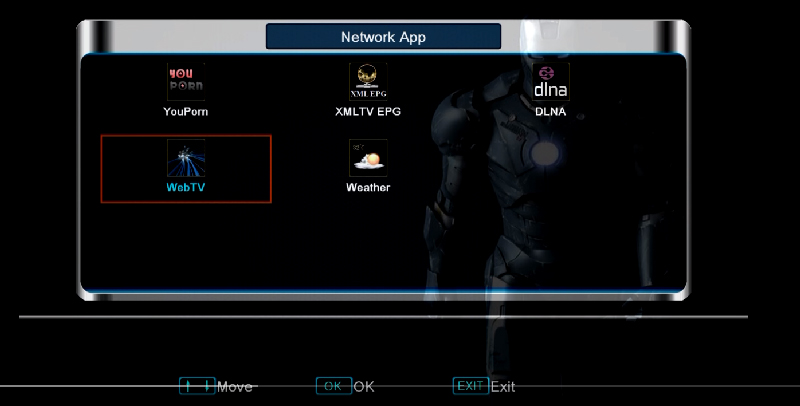
Passo 2: Se já existirem canais nessa lista, certifique-se de que estão vazios premindo o botão verde: Del All. Agora, prima o botão amarelo para "Lido por USB", aparecerão os canais.
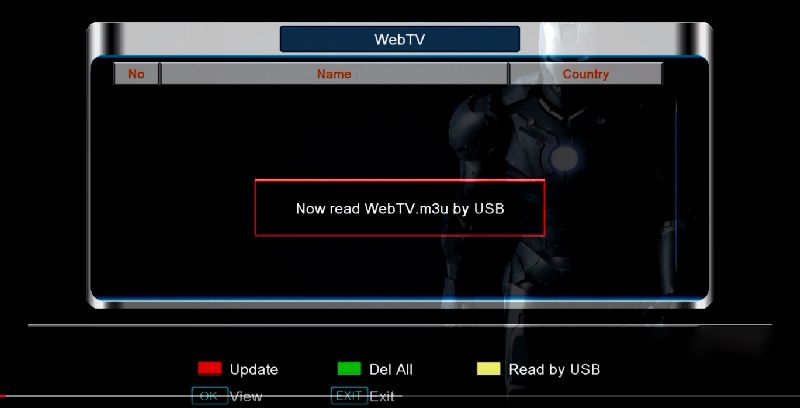
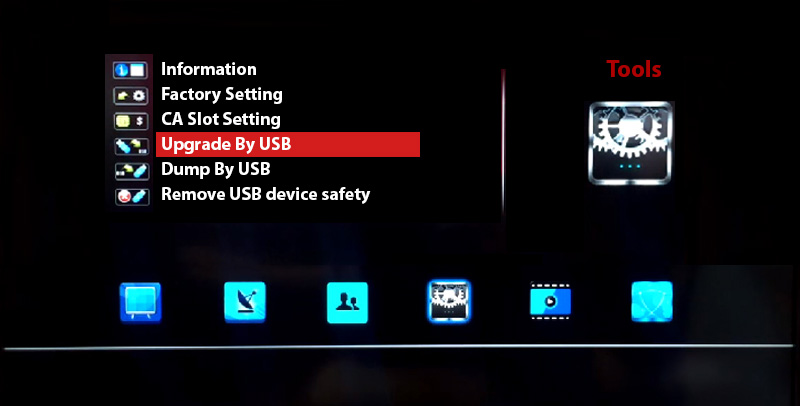
Passo 3: Se não têm a opção amarela " Ler por USB", voltar ao menu principal e selecionar "Ferramentas".
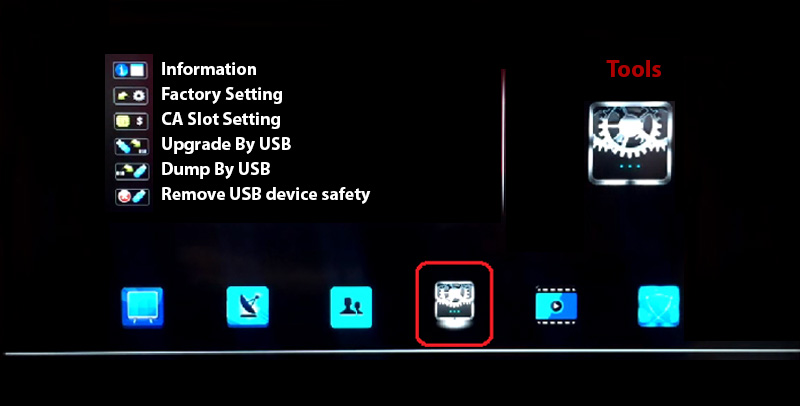
Passo 4: Agora selecione "Atualização por USB".
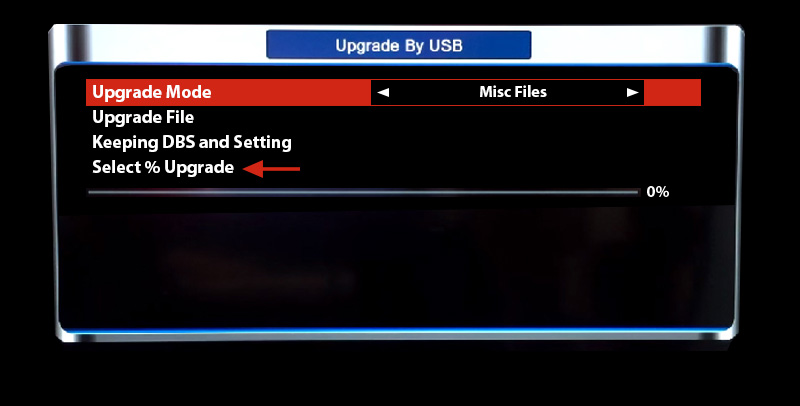
Passo 5: Na página seguinte, altere o Modo de atualização para "Ficheiros diversos" e, na parte inferior da lista, selecionar "Selecionar e atualizar". Agora, prima OK nele.
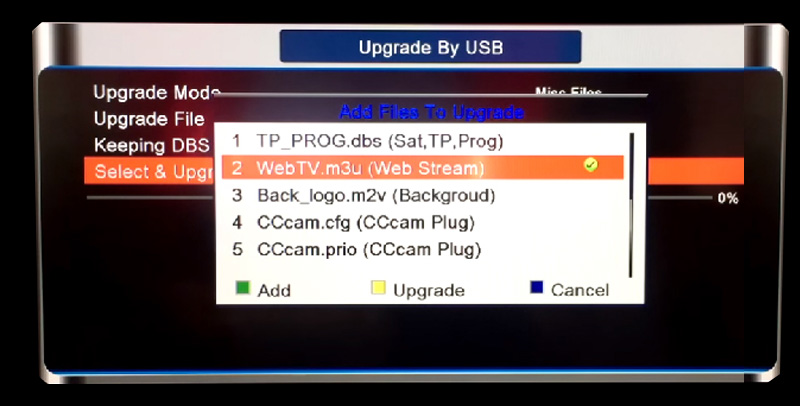
Passo 6: Na janela que aparece, selecione "WebTV.m3u (Fluxo da Web)" e deve certificar-se de que aparece um tik verde no lado direito. Em seguida, prima o botão amarelo para Atualização.
Quando o processo estiver concluído, verá uma mensagem a dizer "Atualização concluída. Premir a tecla Info para ver o resultado". Prima duas vezes exit para regressar ao menu principal e, a partir de Multimédia aberto Aplicação WebTV e os canais aparecerão na lista.
Não hesite em enviar os seus comentários e perguntas sobre este artigo na secção de comentários abaixo e ajude-nos a melhorar a qualidade dos nossos artigos. Obrigado.
As funcionalidades do Openbox
- CPU de núcleo duplo, processador MIPS de 600 MHz
- DDR III 256M, ROM 400M, Flash de série 8M
- Desmodulador DVB S2
- Totalmente compatível com MPEG-4 H.264/AVC Main Profile Level 3 e High Profile Level 4.1;
- MPEG-2 MP@HL & MP@ML; MPEG-1 Layer I & II & III, Áudio Digital (AC3);
- SCPC e MCPC a receber dos satélites da banda C/Ku;
- Controlo de comutação múltipla de LNB (suporta DiSEqC1.0/1.1/unicable/1.2/1.3 (USALS))
- Apoio à pesquisa NIT;
- Suporta MPEG-5;
- Suporta legendas DVB multilingues e teletexto;
- Opções de pesquisa de canais automática e manual;
- Verificação automática de serviço
- Tempo de mudança de canal < 1 segundo
- OSD em várias línguas e suporte para peles
- Suporte multilingue no menu do ecrã (OSD): Inglês, Francês, Alemão, Italiano, Espanhol,
- Sueco, Dinamarquês, Grécia, Português, Finlândia, Holanda, Turco, Checo, selecionável





 English
  Español
  Deutsch
  Português
  Français
  Dansk
Dansk  Svenska
  English (UK)