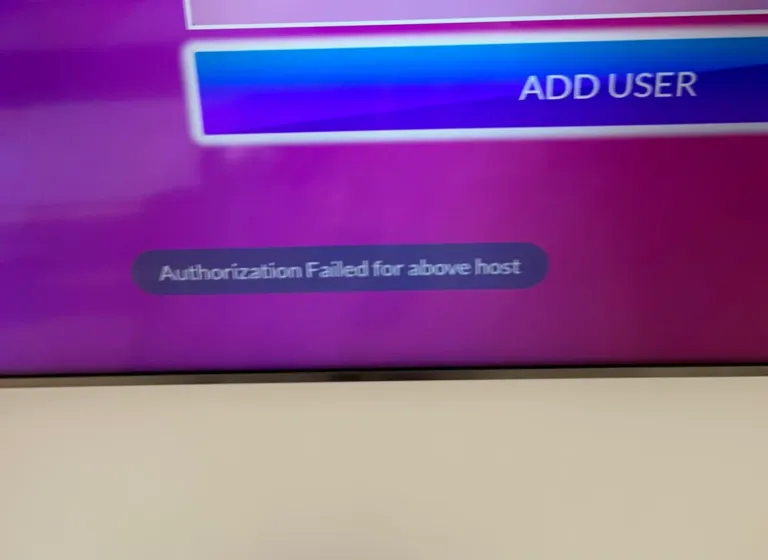
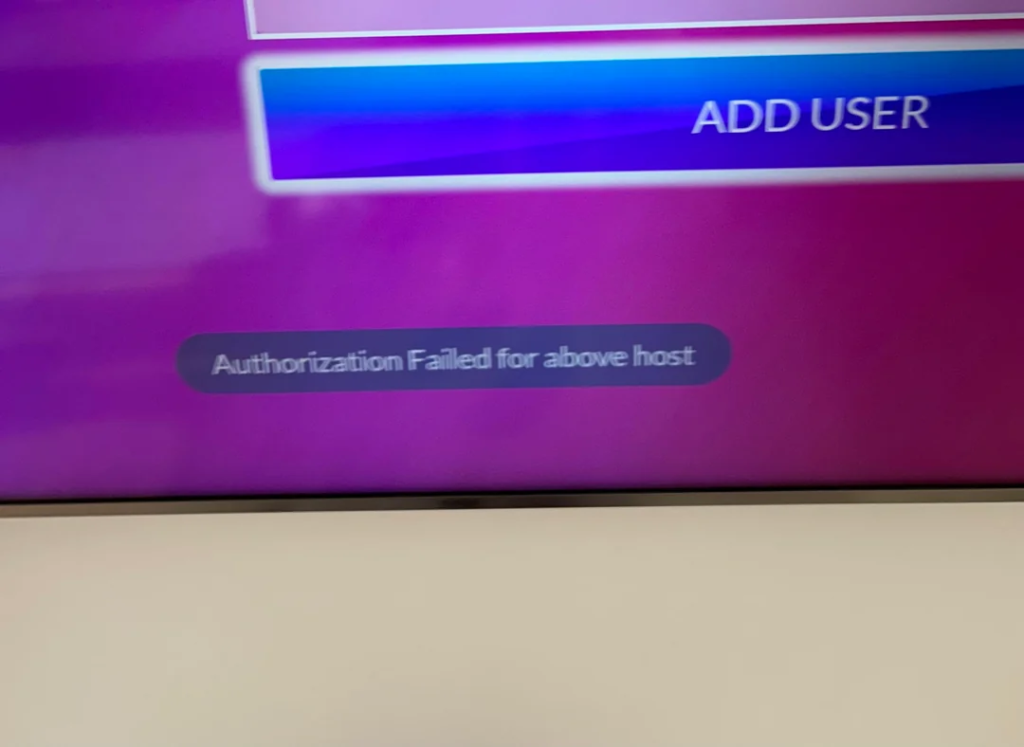
Vous rencontrez le redoutable message d'erreur “Authorization Failed for Above Host” ou “Login Invalid” lors de l'utilisation de l'application IPTV Smarters Pro? Ces problèmes peuvent perturber votre expérience de diffusion en continu, mais ne vous inquiétez pas : nous avons tout ce qu'il vous faut. Suivez ce guide de dépannage complet pour résoudre rapidement le problème.
1. Vérifiez votre connexion Internet
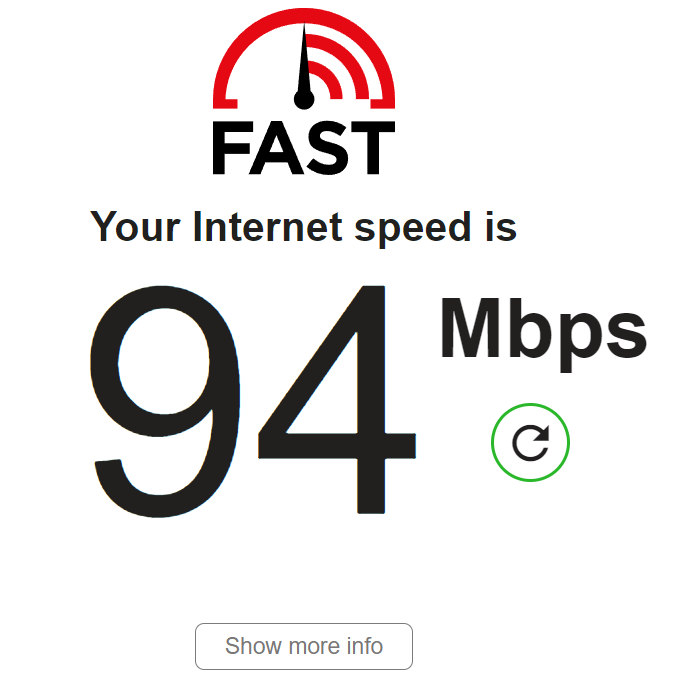
Une connexion internet stable est essentielle pour une diffusion en continu de la TVIP. Pour éviter la mise en mémoire tampon et les erreurs de connexion, assurez-vous que votre connexion répond aux exigences de vitesse suivantes :
- SD Streaming : Au moins 5 Mbps
- Streaming HD : Au moins 15 Mbps
- Streaming 4K : Au moins 25 Mbps
Si votre internet est lent ou instable, essayez de redémarrer votre routeur. Pour de meilleures performances, utilisez un connexion Ethernet filaire au lieu du Wi-Fi. Vous pouvez tester votre vitesse internet sur Rapide.com.
2. Vérifiez vos identifiants de connexion IPTV
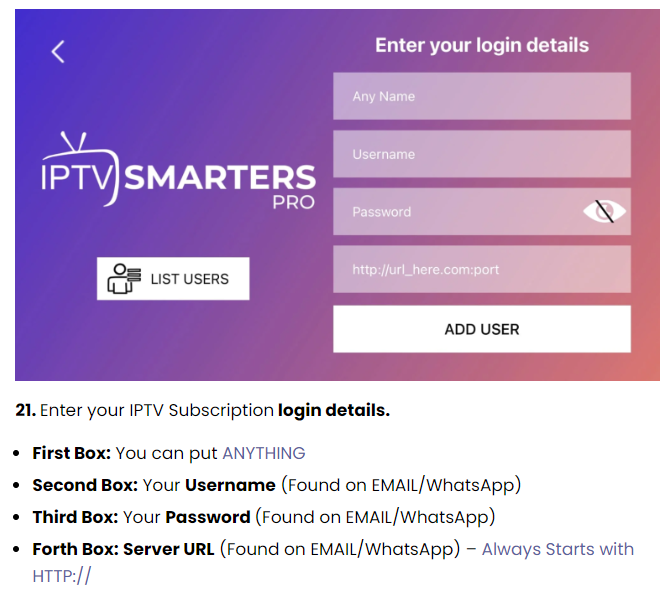
Des données de connexion incorrectes sont l'une des raisons les plus courantes des erreurs d'autorisation. Vérifiez les points suivants :
- URL du serveur : Veillez à ce qu'il commence par
http://et est saisi correctement. - Nom d'utilisateur et mot de passe : Il s'agit de sensible à la casseAssurez-vous qu'il n'y a pas de fautes de frappe ou d'espaces supplémentaires.
- Renouvellement de l'abonnement : Si vous avez récemment renouvelé votre abonnement IPTV, vérifiez que vous utilisez les dernières informations d'identification fournies par votre fournisseur.
Copiez et collez les détails au lieu de les taper manuellement pour éviter les erreurs.
3. Désactiver ou ajuster votre VPN
A VPN peut parfois interférer avec les connexions IPTV, entraînant des échecs de connexion. Essayez les solutions suivantes :
- Désactiver le VPN temporairement pour voir si cela résout le problème.
- Si vous devez utiliser un VPN, connectez-vous à un serveur de la zone même pays où votre compte IPTV a été enregistré.
- Consultez votre fournisseur IPTV pour obtenir une liste de VPN recommandés qui fonctionnent sans problème.
4. Mettre à jour les paramètres de l'application IPTV
Parfois, une URL de serveur obsolète ou incorrecte peut provoquer des erreurs de connexion. Voici comment y remédier :
- Contactez votre fournisseur IPTV pour obtenir les dernières informations URL du serveur.
- Mettez à jour l'URL du serveur dans votre IPTV Smarters Pro des paramètres.
- Effacez tout ancien cache et redémarrez l'application.
La mise à jour des paramètres de votre application permet d'éviter les problèmes de connexion les plus courants.
5. Contourner le blocage des FAI
Certains fournisseurs d'accès à Internet (FAI) bloquent le trafic IPTV, ce qui peut vous empêcher de vous connecter. Voici comment contourner les restrictions des FAI :
- Changez vos paramètres DNS pour des fournisseurs DNS publics tels que Google DNS (8.8.8.8, 8.8.4.4) ou Cloudflare DNS (1.1.1.1).
- Mettez à jour vos paramètres DNS dans votre routeur ou dispositif des paramètres.
- Contactez votre fournisseur IPTV pour URL du serveur de sauvegarde qui contournent les restrictions imposées par les fournisseurs d'accès à Internet.
L'utilisation d'un VPN (si votre fournisseur d'accès l'autorise) peut également permettre de contourner les blocages des FAI.
6. Effacer le cache et mettre à jour l'application
Des données d'application anciennes ou corrompues peuvent être à l'origine de problèmes de connexion. Essayez les solutions suivantes :
- Sur Android : Aller à Réglages > Apps > IPTV Smarters Pro > Vider le cache.
- Sur iOS : Désinstallez et réinstallez l'application à partir de la page d'accueil de l'application. App Store.
- Assurez-vous que vous disposez de la dernière version de l'application téléchargée à partir d'une source officielle.
Des mises à jour régulières permettent de maintenir la compatibilité avec les serveurs IPTV.
7. Vérifier la compatibilité des appareils

Tous les appareils ne sont pas entièrement compatibles avec IPTV Smarters Pro. Si vous rencontrez des erreurs de connexion :
- Veillez à ce que votre Android, Smart TV, Firestick ou MAG Box fonctionne avec le dernier micrologiciel.
- Essayez de vous connecter à partir d'un autre appareil pour voir si le problème est spécifique à l'appareil.
Si le problème persiste, envisagez d'utiliser une autre application IPTV comme TiviMate ou XCIPTV.
8. Contactez votre Fournisseur IPTV
Si aucune des solutions ci-dessus ne fonctionne, contactez l'équipe d'assistance de votre fournisseur IPTV. Fournissez-lui les informations suivantes :
- Votre Adresse MAC ou Identifiant de l'abonné
- Le message d'erreur exact vous voyez
- A capture d'écran de la question (si possible)
- Détails sur le moment où l'erreur a commencé à se produire
Votre fournisseur peut être en mesure de réinitialiser votre compte ou de vous proposer d'autres solutions.
Réflexions finales
En suivant ces étapes de dépannage, vous devriez pouvoir résoudre l'erreur “Authorization Failed for Above Host” dans IPTV Smarters Pro et profiter à nouveau de vos contenus préférés. Si le problème persiste, la meilleure solution est de contacter votre fournisseur.
Pour plus de guides IPTV et de conseils de dépannage, restez à l'écoute de notre blog !